

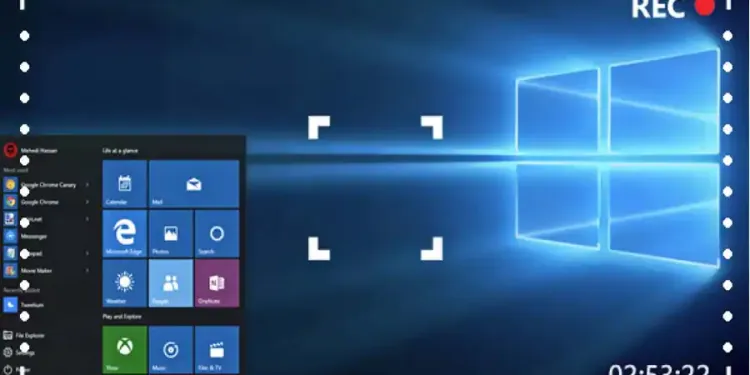
Cara Screenshot dan Rekam Layar di PC dengan Mudah
Mengambil tangkapan layar (screenshot) dan merekam layar pada PC adalah keterampilan penting yang membantu dalam pekerjaan, pendidikan, atau penggunaan pribadi. Baik untuk menyimpan informasi penting, berbagi momen, atau dokumentasi teknis, berikut ini adalah beberapa cara mudah untuk menangkap gambar dan merekam layar di PC.
-
Mengambil Screenshot di PC
Berikut adalah berbagai cara untuk mengambil screenshot di komputer, tergantung pada perangkat dan sistem operasi yang Anda gunakan:
-
Tombol Print Screen (PrtSc)
Tekan tombol PrtSc untuk mengambil screenshot seluruh layar.
Screenshot akan disimpan di clipboard dan dapat ditempelkan di aplikasi seperti Paint, Word, atau Google Docs dengan menekan Ctrl + V. -
Alt + PrtSc
Tekan Alt + PrtSc untuk menangkap jendela aktif. Hasilnya tersimpan di clipboard, dan Anda bisa menempelkannya di aplikasi seperti Paint atau Word.
-
Windows + PrtSc
Pada Windows 7 hingga Windows 11, tekan Windows + PrtSc untuk langsung menyimpan screenshot di folder Pictures > Screenshots.
- Windows + Shift + S (Snip & Sketch)
Digunakan di Windows 10 ke atas. Tekan kombinasi Windows + Shift + S, lalu pilih area layar yang ingin di-screenshot. Hasilnya bisa langsung dilihat di sudut kanan bawah layar untuk disimpan atau diedit. -
Snipping Tool
Aplikasi bawaan Windows ini memungkinkan Anda memilih area layar yang ingin di-screenshot. Buka Snipping Tool melalui menu Start, pilih area, lalu simpan atau edit gambar tersebut.
-
Mac OS (Shift + Command + 3 / 4)
Pengguna Mac dapat menekan Shift + Command + 3 untuk mengambil screenshot seluruh layar atau Shift + Command + 4 untuk memilih area tertentu. Hasilnya akan otomatis tersimpan di desktop.
-
-
Cara Merekam Layar di PC
Selain screenshot, Anda juga bisa merekam aktivitas layar. Berikut adalah beberapa cara praktis:
-
Menggunakan Game Bar (Windows)
Untuk merekam layar di Windows, tekan Windows + G untuk membuka Game Bar. Pilih ikon rekam atau gunakan Windows + Alt + R untuk mulai merekam layar.
-
Menggunakan Snagit
Snagit adalah aplikasi pihak ketiga yang memungkinkan Anda merekam layar dengan fitur penyuntingan dan pengambilan gambar scrolling (halaman panjang).
-
OBS Studio
OBS Studio adalah perangkat lunak sumber terbuka yang populer untuk merekam layar dan streaming. Ini cocok untuk merekam presentasi, permainan, atau webinar.
-
Tips Mengoptimalkan Pengambilan Screenshot dan Rekaman
-
Bersihkan desktop sebelum mengambil screenshot untuk hasil yang lebih rapi.
-
Gunakan alat anotasi untuk menambahkan catatan atau penekanan pada tangkapan layar.
-
Simpan dalam format yang tepat: Gunakan PNG untuk kualitas tinggi atau JPEG untuk ukuran file lebih kecil.
-
Perhatikan resolusi layar untuk memastikan gambar yang tajam dan jelas.
Pemecahan Masalah Umum
-
Jika tombol PrtSc tidak berfungsi, coba gunakan kombinasi Fn + PrtSc.
-
Tidak bisa menemukan hasil screenshot? Cek folder Pictures > Screenshots atau gunakan pencarian di Windows.
-
Untuk tangkapan layar yang buram, pastikan resolusi layar sudah disesuaikan dengan benar.
Dengan panduan di atas, Anda bisa dengan mudah mengambil screenshot dan merekam layar di PC sesuai kebutuhan. Praktikkan metode ini agar lebih terbiasa dan pilih cara yang paling nyaman digunakan.
