

Cara Cepat Atur Spasi di Microsoft Word! Simak di Sini!
Microsoft Word adalah salah satu aplikasi pengolah kata yang paling banyak digunakan untuk menyusun dokumen resmi, tugas, atau karya tulis lainnya. Salah satu fitur penting yang harus dikuasai pengguna adalah pengaturan spasi. Spasi yang rapi tidak hanya membuat dokumen enak dibaca, tetapi juga tampak profesional.
Nah, buat kamu yang masih bingung, berikut ini adalah cara cepat atur spasi di Microsoft Word, mulai dari spasi antarbaris, antarparagraf, hingga antarhuruf. Yuk, simak penjelasannya!
-
Cara Mengatur Spasi Antarbaris di Word
Spasi antarbaris adalah jarak vertikal antara satu baris dengan baris berikutnya dalam satu paragraf. Untuk mengaturnya, ikuti langkah berikut:
Langkah Praktis:-
Buka dokumen Microsoft Word kamu.
-
Blok teks yang ingin diatur spasinya.
-
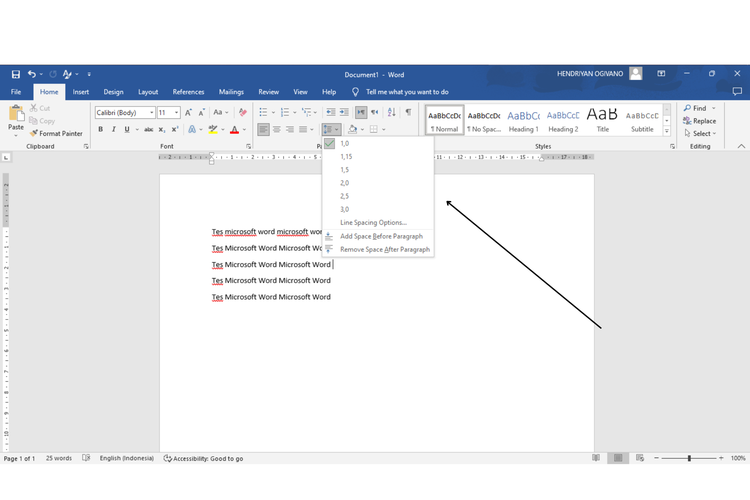
Masuk ke tab Home, lalu klik ikon Line and Paragraph Spacing di grup Paragraph.
-
Pilih spasi yang diinginkan, misalnya:
- 1.0 (spasi tunggal)
- 1.5 (spasi sedang)
- 2.0 (spasi ganda)
- Ingin pengaturan lebih presisi? Klik Line Spacing Options dan sesuaikan di kotak dialog Indents and Spacing.
-
Klik OK.
-
Shortcut Cepat:
- Ctrl + 1 = Spasi tunggal
- Ctrl + 5 = Spasi 1,5
- Ctrl + 2 = Spasi ganda
-
-
Cara Mengatur Spasi Antarparagraf di Word
Spasi antarparagraf membantu memisahkan blok teks agar lebih mudah dibaca dan tampak rapi.
Cara Mengaturnya:-
Blok paragraf yang ingin kamu atur.
-
Klik tab Home, pilih Line and Paragraph Spacing.
-
Pilih:
- Add Space Before Paragraph untuk menambah jarak sebelum paragraf.
- Remove Space After Paragraph untuk menghapus jarak setelah paragraf.
-
Opsi Lanjutan:
- Klik ikon panah kecil di pojok kanan bawah grup Paragraph.
- Pada tab Indents and Spacing, sesuaikan nilai Before dan After di bagian Spacing.
- Hilangkan centang pada opsi Don’t add space between paragraphs of the same style agar semua pengaturan berlaku.
-
Klik OK.
-
-
Cara Mengatur Spasi Antarhuruf di Word
Spasi antarhuruf (kerning) menentukan seberapa renggang atau rapat antarhuruf dalam satu kata. Ini berguna terutama untuk desain atau tipografi.
Langkah-langkah:-
Blok teks yang ingin diubah.
-
Klik tab Home, lalu klik ikon panah kecil pada menu Font.
-
Pilih tab Advanced atau Character Spacing.
-
Di bagian Spacing, pilih:
- Normal
- Expanded (untuk memperlebar spasi)
- Condensed (untuk merapatkan spasi)
-
Klik OK.
-
-
Tips Tambahan: Penyebab Spasi di Word Terlihat Berantakan
Jika spasi dokumenmu terlihat tidak rapi, bisa jadi disebabkan oleh:
-
Pengaturan spasi yang tidak konsisten.
-
Kerning huruf yang tidak sesuai.
-
Copy-paste dari sumber lain dengan format berbeda.
-
Penggunaan gaya (style) yang berbeda-beda dalam satu dokumen.
-
Solusinya, gunakan Ctrl + A untuk memilih seluruh teks dan atur kembali dari awal sesuai kebutuhan spasi.
-
Penutup
Mengatur spasi di Microsoft Word bukan hanya soal estetika, tapi juga kenyamanan membaca. Dengan memahami cara mengatur spasi antarbaris, antarparagraf, dan antarhuruf, kamu bisa membuat dokumen yang rapi dan profesional. Semua langkah di atas bisa digunakan di berbagai versi Word, baik 2010, 2016, 2019, maupun Microsoft 365.
Jadi, kalau kamu ingin hasil dokumen yang lebih maksimal, atur spasi dengan benar. Selamat mencoba!
