

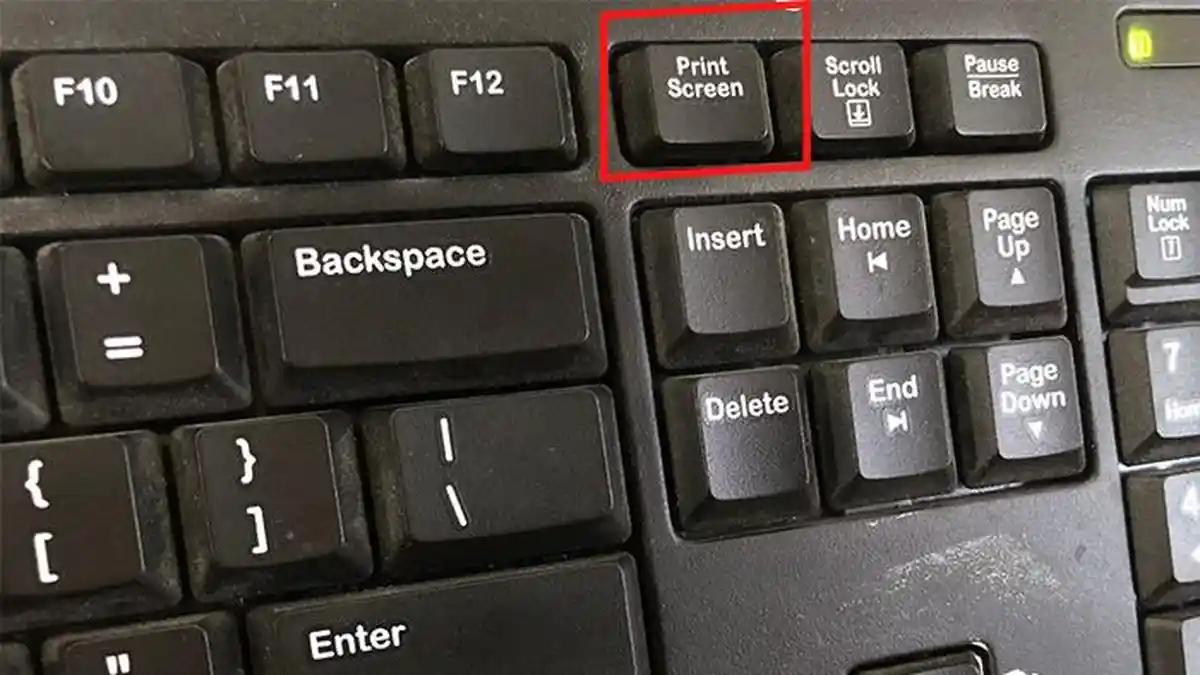
Cara screenshot di PC Windows menjadi salah satu hal yang perlu diketahui oleh setiap pengguna komputer. Fitur ini memungkinkan Anda menyimpan tampilan layar dalam bentuk gambar tanpa perlu memotret layar menggunakan ponsel.
Screenshot sering dimanfaatkan untuk berbagai keperluan, mulai dari menyimpan bukti percakapan, mendokumentasikan informasi penting, membuat materi presentasi, hingga menyusun panduan atau tutorial. Kabar baiknya, Windows telah menyediakan fitur screenshot bawaan sehingga pengguna tidak perlu menginstal aplikasi tambahan.
Ada beberapa kombinasi tombol keyboard yang bisa digunakan sesuai kebutuhan, mulai dari menangkap seluruh layar, jendela yang sedang aktif, hingga area tertentu. Berikut panduan lengkapnya.
Cara Screenshot di PC Windows Tanpa Aplikasi Tambahan
1. Menggunakan Tombol Print Screen (PrtSc)
Tombol Print Screen (PrtSc) merupakan cara paling sederhana untuk mengambil screenshot di Windows.
Langkah-langkahnya:
- Tekan tombol Print Screen (PrtSc) pada keyboard.
- Seluruh tampilan layar akan disalin ke clipboard.
- Buka aplikasi seperti Paint, Microsoft Word, atau aplikasi pengolah gambar lainnya.
- Tekan Ctrl + V untuk menempelkan hasil screenshot.
- Simpan gambar sesuai format yang diinginkan.
Cara ini cocok digunakan jika Anda ingin mengedit gambar terlebih dahulu sebelum menyimpannya.
2. Menggunakan Alt + Print Screen
Apabila hanya ingin mengambil gambar dari jendela aplikasi yang sedang aktif, gunakan kombinasi Alt + Print Screen.
Caranya:
- Buka jendela aplikasi yang ingin diambil gambarnya.
- Tekan Alt + Print Screen secara bersamaan.
- Buka Paint atau aplikasi lain.
- Tempel hasil screenshot menggunakan Ctrl + V.
- Simpan gambar ke komputer.
Metode ini lebih praktis karena hanya menangkap jendela aktif tanpa menyertakan tampilan desktop.
3. Menggunakan Windows + Print Screen
Bagi pengguna yang ingin hasil screenshot langsung tersimpan sebagai file, kombinasi Windows + Print Screen bisa menjadi pilihan.
Langkah-langkahnya:
- Tekan tombol Windows + Print Screen secara bersamaan.
- Layar akan berkedip sesaat sebagai tanda screenshot berhasil diambil.
- Hasil tangkapan layar otomatis tersimpan dalam format PNG.
- Secara default, file dapat ditemukan di folder Pictures > Screenshots.
Cara ini menjadi salah satu metode paling cepat karena tidak perlu menempelkan gambar ke aplikasi lain.
4. Menggunakan Windows + Shift + S
Windows juga menyediakan fitur Snipping Tool yang dapat dibuka melalui kombinasi Windows + Shift + S.
Berikut langkah-langkahnya:
- Tekan Windows + Shift + S.
- Pilih jenis screenshot yang diinginkan:
- Rectangular Snip (area persegi panjang).
- Freeform Snip (area bebas).
- Window Snip (jendela tertentu).
- Full-screen Snip (seluruh layar).
- Pilih area yang ingin diambil.
- Klik notifikasi yang muncul untuk membuka hasil screenshot.
- Simpan gambar melalui menu File > Save As.
Metode ini sangat fleksibel karena memungkinkan pengguna menentukan bagian layar yang ingin disimpan.
Kelebihan Screenshot Menggunakan Fitur Bawaan Windows
- Tidak perlu menginstal aplikasi tambahan.
- Proses pengambilan gambar lebih cepat.
- Mendukung screenshot seluruh layar maupun area tertentu.
- Hasil gambar memiliki kualitas asli tanpa penurunan resolusi.
- Tersedia di hampir semua versi Windows modern, termasuk Windows 10 dan Windows 11.
Tips Agar Screenshot Lebih Rapi
- Tutup aplikasi yang tidak diperlukan sebelum mengambil gambar.
- Gunakan fitur Window Snip jika hanya ingin menangkap satu aplikasi.
- Simpan hasil screenshot dengan nama file yang jelas agar mudah ditemukan.
- Manfaatkan aplikasi Paint atau Photos untuk menambahkan tanda, panah, atau teks jika diperlukan.
Penutup
Cara screenshot di PC Windows sangat mudah dilakukan menggunakan fitur bawaan tanpa perlu menginstal aplikasi tambahan. Anda dapat memilih metode Print Screen, Alt + Print Screen, Windows + Print Screen, atau Windows + Shift + S sesuai kebutuhan.
Dengan memahami setiap metode tersebut, proses mendokumentasikan tampilan layar menjadi lebih cepat, praktis, dan efisien.