

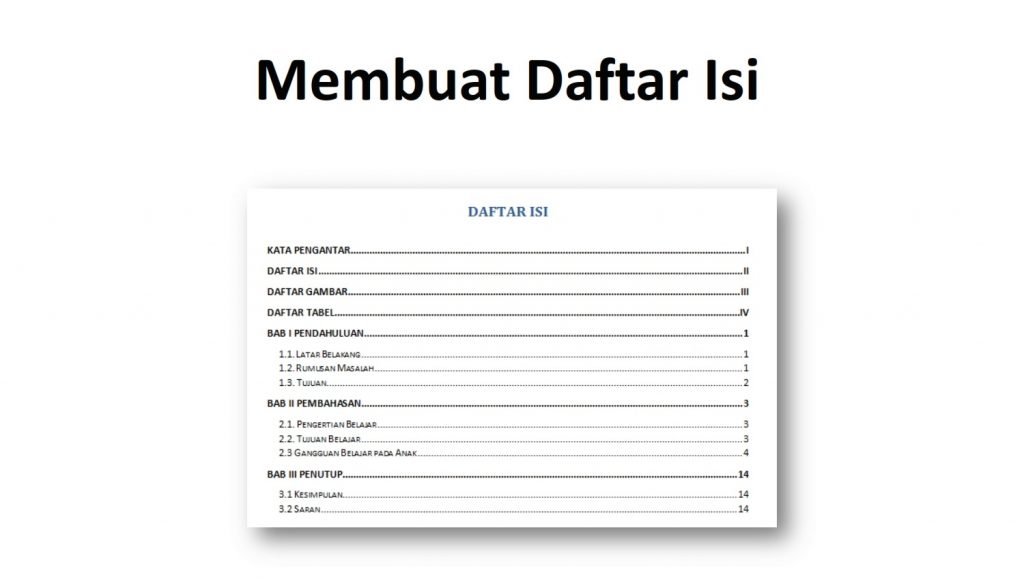
Cara Membuat Daftar Isi Otomatis di Google Docs
Daftar isi menjadi bagian penting dalam dokumen yang memiliki banyak halaman, seperti makalah, laporan, skripsi, maupun karya tulis lainnya. Dengan adanya daftar isi, pembaca dapat mengetahui susunan pembahasan sekaligus menemukan halaman yang ingin dibaca dengan lebih mudah.
Google Docs menyediakan fitur Table of Contents yang dapat digunakan untuk membuat daftar isi secara otomatis. Dengan fitur ini, pengguna tidak perlu menyusun judul dan nomor halaman secara manual. Berikut cara membuat daftar isi otomatis di Google Docs.
Cara Membuat Daftar Isi Otomatis di Google Docs
Sebelum membuat daftar isi, pastikan dokumen yang dikerjakan sudah selesai atau setidaknya struktur judul dan halaman sudah tersusun dengan baik. Setelah itu, pengguna dapat mengikuti langkah-langkah berikut:
- Buka laman Google Docs.
- Buka dokumen yang ingin dibuatkan daftar isi.
- Pastikan dokumen sudah memiliki judul dan bagian pembahasan yang diperlukan.
- Letakkan kursor pada halaman tempat daftar isi akan dibuat.
- Klik menu Insert pada bagian atas halaman.
- Pilih opsi Table of Contents.
- Dari beberapa pilihan yang tersedia, pilih With page numbers.
- Google Docs akan membuat daftar isi yang berisi judul atau bagian dokumen beserta nomor halaman masing-masing.
- Jika diperlukan, blok bagian daftar isi yang telah dibuat.
- Atur jenis dan ukuran font sesuai dengan kebutuhan atau format dokumen.
Dengan mengikuti langkah tersebut, daftar isi dapat dibuat secara otomatis tanpa harus mengetik judul dan nomor halaman satu per satu.
Cara Memperbarui Daftar Isi di Google Docs
Daftar isi perlu diperbarui apabila pengguna menambahkan bagian baru, mengubah judul, atau melakukan perubahan lain pada dokumen yang menyebabkan posisi halaman berubah. Jika tidak diperbarui, informasi yang terdapat dalam daftar isi bisa tidak sesuai dengan isi dokumen terbaru.
Untuk memperbarui daftar isi di Google Docs, caranya cukup sederhana. Berikut langkah-langkahnya:
- Buka dokumen Google Docs yang daftar isinya ingin diperbarui.
- Cari bagian Table of Contents yang sebelumnya sudah dibuat.
- Periksa apakah terdapat judul atau halaman baru yang belum tercantum.
- Klik ikon Refresh yang terdapat pada bagian daftar isi.
- Tunggu beberapa saat hingga Google Docs memperbarui daftar isi.
- Setelah diperbarui, judul dan nomor halaman terbaru akan ditampilkan secara otomatis.
Fitur pembaruan ini membuat pengguna tidak perlu membuat ulang daftar isi setiap kali terdapat perubahan pada dokumen.
Hal yang Perlu Diperhatikan
Agar daftar isi otomatis dapat menampilkan struktur dokumen dengan baik, pastikan bagian judul dalam dokumen sudah dibuat dengan format yang sesuai. Selain itu, lakukan pembaruan daftar isi setelah menambahkan atau mengubah isi dokumen.
Jika terjadi perubahan jumlah halaman, daftar isi juga sebaiknya diperbarui menggunakan ikon Refresh sehingga nomor halaman yang ditampilkan tetap sesuai dengan dokumen terbaru.
Kesimpulan
Cara membuat daftar isi otomatis di Google Docs dapat dilakukan dengan mudah melalui menu Insert dan Table of Contents. Pengguna cukup memilih opsi With page numbers agar daftar isi menampilkan judul sekaligus nomor halaman.
Apabila isi dokumen mengalami perubahan, daftar isi dapat diperbarui dengan menekan ikon Refresh. Dengan fitur tersebut, pembuatan dan pengelolaan daftar isi menjadi lebih praktis, terutama untuk dokumen yang memiliki banyak halaman.