

Cara Kosongkan Memori HP yang Penuh di Android dan iPhone
Memori HP yang penuh sering menjadi penyebab perangkat melambat, aplikasi sulit dibuka, hingga gagal mengunduh file atau melakukan pembaruan sistem. Baik pengguna Android maupun iPhone perlu mengetahui cara mengosongkan ruang penyimpanan secara aman dan efektif agar performa ponsel tetap optimal serta aktivitas sehari-hari tidak terganggu.
Android
1. Cek penggunaan penyimpanan
- Buka aplikasi Setelan, lalu pilih Penyimpanan.
- Pengguna dapat melihat kategori file yang menggunakan ruang perangkat.
2. Aktifkan pengosongan otomatis
- Android menyediakan fitur Smart Storage untuk menghapus foto dan video yang sudah dicadangkan ketika ruang penyimpanan hampir penuh.
- Buka Setelan, pilih Penyimpanan, lalu ketuk Kosongkan ruang penyimpanan.
- Setelah itu, buka menu Setelan dan aktifkan Smart Storage.
- Google menyebut sebagian langkah ini hanya tersedia pada perangkat dengan Android 14 atau versi lebih baru.
3. Hapus file secara manual
- Buka Setelan, pilih Penyimpanan, lalu ketuk Kosongkan ruang penyimpanan.
- Gulir ke kategori foto, video, atau aplikasi yang jarang digunakan.
- Pilih file yang ingin dihapus, lalu ketuk Pindahkan file ke Sampah.
- Pengguna sebaiknya memeriksa kembali file yang dipilih agar data penting tidak ikut terhapus.
iPhone
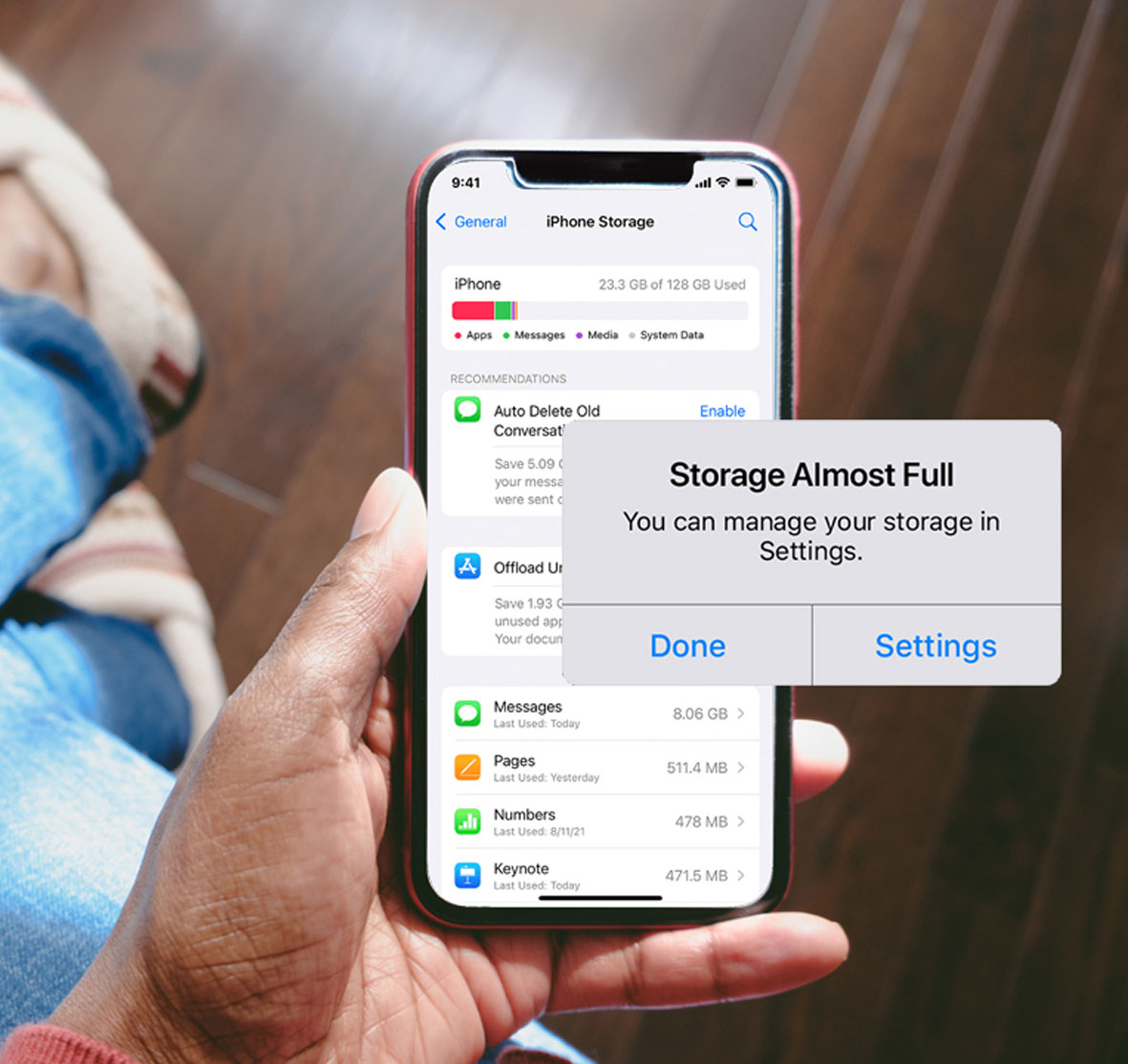
1. Cek kapasitas penyimpanan
- Buka Pengaturan, pilih Umum, lalu ketuk Penyimpanan iPhone.
- Sisa ruang penyimpanan akan ditampilkan di bagian atas layar.
2. Aktifkan Lepas App Tak Terpakai
Fitur “Lepas App Tak Terpakai” atau “Offload Unused Apps” akan menghapus aplikasi yang tidak digunakan ketika ruang penyimpanan menipis, tetapi tetap menyimpan dokumen dan data aplikasi tersebut.
- Buka Pengaturan, pilih App, ketuk App Store, lalu aktifkan Lepas App Tak Terpakai.
- Ikon aplikasi yang dilepas tetap muncul di Layar Utama dengan simbol awan. Pengguna dapat mengetuk ikon itu untuk mengunduh kembali aplikasi apabila diperlukan.
3. Hapus aplikasi yang tidak dibutuhkan
- Tekan dan tahan ikon aplikasi di Layar Utama, lalu pilih Hapus App dan Hapus untuk menghapus aplikasi dari iPhone.
- Pengguna perlu membedakan pilihan Hapus dari Layar Utama dengan Hapus App.
- Opsi pertama hanya memindahkan aplikasi ke Perpustakaan App, sedangkan Hapus App menghapus aplikasi dari perangkat.
4. Hapus file
- Buka aplikasi File, ketuk Telusuri, lalu cari dokumen atau folder yang tidak lagi diperlukan. Tekan dan tahan file, kemudian pilih Hapus.
5. Tinjau unduhan di aplikasi TV
- Pengguna juga dapat memeriksa konten yang telah diunduh di aplikasi TV dan menghapus tayangan yang sudah tidak ingin disimpan.