


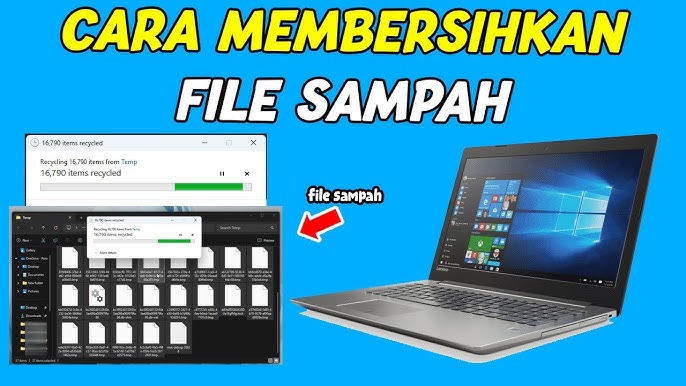
Cara Membersihkan Sampah Laptop agar Tidak Lemot
Laptop yang lemot sering kali disebabkan oleh penumpukan file sampah seperti file sementara, cache, dan sisa program yang sudah dihapus, yang secara tidak disadari memenuhi ruang penyimpanan dan memperlambat kinerja perangkat.
File-file ini, meskipun awalnya berguna untuk menjalankan tugas tertentu, jika tidak dibersihkan secara rutin akan membuat sistem bekerja lebih berat dan responsivitas laptop menurun. Oleh karena itu, memahami cara membersihkan sampah di laptop menjadi sangat penting agar performa perangkat tetap optimal, mempercepat akses aplikasi, dan menjaga produktivitas pengguna tetap lancar tanpa gangguan karena lambatnya sistem.
Cara Membersihkan Sampah di Laptop agar Tidak Lemot
1. Kosongkan Recycle Bin
Recycle Bin berfungsi sebagai tempat penampungan sementara bagi file yang telah dihapus dari laptop. Banyak orang tidak menyadari bahwa file yang dibuang belum sepenuhnya terhapus dari sistem. Jika dibiarkan menumpuk, isi Recycle Bin bisa memakan ruang penyimpanan dalam jumlah besar dan memperlambat kinerja laptop, apalagi jika isinya adalah file berukuran besar seperti video atau arsip aplikasi.Untuk membersihkannya secara menyeluruh di Windows, lakukan langkah berikut:
- Temukan ikon Recycle Bin di halaman desktop.
- Klik kanan pada ikon tersebut.
- Pilih opsi Empty Recycle Bin, lalu konfirmasi pilihan saat muncul jendela notifikasi.
Dengan mengosongkan Recycle Bin secara rutin, ruang penyimpanan akan lebih lega dan performa laptop tetap terjaga. Ini termasuk langkah cepat dan sederhana yang sering terlupakan, padahal dampaknya cukup signifikan.
2. Uninstall Aplikasi yang Tidak Terpakai
Salah satu penyebab laptop lemot adalah terlalu banyak aplikasi yang sebenarnya tidak pernah kamu gunakan. Tanpa disadari, program ini bisa memakan ruang penyimpanan dan berjalan diam-diam di latar belakang. Membersihkannya adalah langkah mudah untuk membuat laptop terasa lebih ringan.
Jika kamu menggunakan Windows 11, berikut cara menghapus aplikasi yang tidak dibutuhkan:
- Klik tombol Start lalu pilih Settings.
- Masuk ke menu Apps, lalu klik Installed Apps.
- Kamu akan melihat daftar semua aplikasi yang terpasang. Cari aplikasi yang tidak kamu butuhkan.
- Klik ikon tiga titik di sebelah kanan nama aplikasi, lalu pilih Uninstall.
- Ikuti petunjuk selanjutnya hingga proses penghapusan selesai.
- Kamu juga bisa melakukannya dari Control Panel, jika lebih familiar dengan tampilan lama. Cukup cari ‘Control Panel’ di menu Start, lalu masuk ke Programs > Uninstall a Program, dan pilih aplikasi yang ingin dihapus.
3. Bersihkan File Sampah dengan Disk Cleanup
Jika laptop kamu terasa lambat, salah satu penyebab utamanya bisa jadi karena file sampah yang menumpuk, seperti cache sistem, temporary files, file di Recycle Bin, hingga sisa pembaruan Windows. Untungnya, Windows 11 menyediakan fitur bawaan bernama Disk Cleanup yang bisa kamu gunakan untuk membersihkannya secara otomatis.
Berikut langkah-langkah menjalankan Disk Cleanup di Windows 11:
- Tekan tombol Windows + S di keyboard, lalu ketik Disk Cleanup.
- Pilih Disk Cleanup dari hasil pencarian.
- Akan muncul jendela baru. Pilih drive yang ingin dibersihkan (biasanya drive C:), lalu klik OK.
- Sistem akan memindai file-file yang bisa dihapus. Setelah selesai, centang kotak pada jenis file yang ingin kamu hapus, misalnya Temporary files, Recycle Bin, atau Thumbnails.
- Klik OK, lalu pilih Delete Files untuk menghapus semuanya.
Jika ingin membersihkan file sistem secara lebih dalam, kamu bisa melakukan langkah-langkah berikut ini:
- Klik tombol Clean up system files di jendela Disk Cleanup.
- Ulangi pemilihan drive (biasanya C:), lalu klik OK.
- Setelah pemindaian ulang selesai, kamu bisa centang opsi tambahan seperti Windows Update Cleanup atau System error memory dump files.
- Klik OK lalu Delete Files untuk memulai pembersihan.
- Proses ini bisa memakan waktu beberapa menit tergantung banyaknya file yang dihapus. Tapi setelah selesai, kamu akan merasakan laptop terasa lebih ringan dan responsif.
4. Aktifkan Storage Sense di Windows 11
Kalau kamu ingin membersihkan file sampah secara otomatis tanpa repot, kamu bisa mengaktifkan fitur Storage Sense di Windows 11. Fitur ini akan membersihkan temporary files, cache, dan Recycle Bin sesuai jadwal yang kamu tentukan. Berikut cara mengaktifkan dan mengatur Storage Sense:
- Klik tombol Start, lalu pilih Settings (ikon roda gigi).
- Masuk ke menu System, lalu klik Storage.
- Scroll ke bawah dan klik Storage Sense.
- Aktifkan tombol Automatic User content cleanup menjadi On.
- Di bawahnya, klik Run Storage Sense now jika ingin langsung membersihkan.
Kamu juga bisa atur pembersihan otomatis berdasarkan jadwal, seperti:
- Setiap hari, minggu, atau bulan
- Hapus file di Recycle Bin setelah 1, 14, 30, atau 60 hari
- Hapus file di folder Downloads yang tidak dibuka selama waktu tertentu
Dengan mengaktifkan fitur ini, kamu tidak perlu lagi menghapus file sampah secara manual. Storage Sense akan bekerja di latar belakang menjaga penyimpanan laptop tetap bersih.
5. Hapus Cache Internet
Cache browser yang menumpuk dari aktivitas berselancar di internet juga bisa memperlambat kinerja laptop, terutama saat membuka halaman web. File cache ini sebenarnya membantu memuat situs lebih cepat, tapi jika dibiarkan terlalu banyak akan memakan ruang penyimpanan dan memperlambat sistem.
Jika kamu menggunakan browser yang umum dijumpai di laptop Windows seperti Google Chrome, Edge, atau Firefox, berikut ini tutorialnya:
- Buka browser yang kamu gunakan.
- Tekan Ctrl + Shift + Delete secara bersamaan.
- Pilih rentang waktu yang ingin dibersihkan, misalnya All time.
- Centang Cached images and files, dan jika perlu, Browsing history dan Cookies.
- Klik tombol Clear data atau Clear now.
Sementara untuk para pengguna MacBook yang memakai browser Safari, cara hapus cache-nya adalah sebagai berikut:
- Buka Safari, klik Safari di pojok kiri atas, lalu pilih Preferences.
- Masuk ke tab Privacy, lalu klik Manage Website Data.
- Klik Remove All untuk menghapus semua cache dan cookie.
6. Bersihkan Program yang Berjalan Otomatis Saat Startup
Penyebab laptop terasa lemot saat baru dinyalakan adalah banyaknya program yang langsung berjalan otomatis sejak startup. Program-program ini, meskipun tidak terlihat, diam-diam menghabiskan memori dan daya CPU. Maka dari itu, penting untuk menonaktifkan aplikasi yang tidak perlu saat laptop dinyalakan agar performa tetap optimal sejak awal.
Berikut cara membatasi program startup di Windows 11:
- Klik tombol Start, lalu pilih Settings (ikon roda gigi).
- Masuk ke menu Apps, lalu klik Startup di sisi kanan.
- Akan muncul daftar aplikasi yang berjalan otomatis saat laptop dinyalakan.
- Geser toggle ke posisi Off untuk menonaktifkan aplikasi yang tidak diperlukan.
Alternatifnya, kamu juga bisa melakukannya lewat Task Manager:
- Tekan Ctrl + Shift + Esc untuk membuka Task Manager.
- Klik tab Startup.
- Klik kanan pada aplikasi yang ingin dinonaktifkan, lalu pilih Disable.
Jika kamu pengguna Mac (macOS 15 Sequoia dan versi terbaru), ikuti langkah berikut:
- Klik Apple Menu dan buka System Settings.
- Masuk ke bagian General, lalu pilih Login Items & Extensions.
- Pilih aplikasi yang ingin kamu hentikan dari daftar login items.
- Klik ikon minus (-) untuk menghapusnya dari daftar startup.
- Dengan mematikan program yang tidak penting saat startup, kamu bisa mempercepat proses booting dan mengurangi beban kerja sistem secara signifikan.