

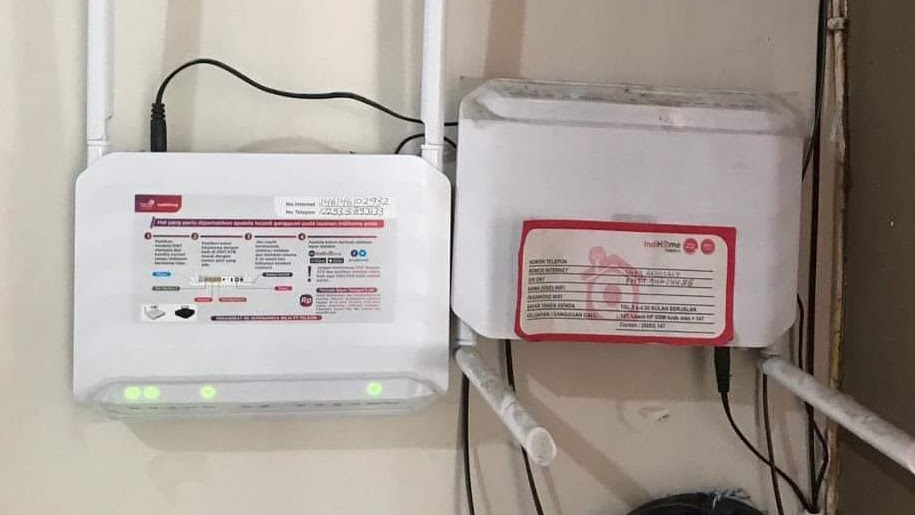
Cara Ganti Password WiFi Indihome
Apakah Anda merasa jaringan WiFi Indihome di rumah mulai lemot? Jika iya, hal itu pasti dikarenakan terlalu banyak perangkat yang terhubung. Nah, untuk itu penting bagi Anda agar segera mengganti password WiFi Indihome agar jaringan internet Anda kembali normal, apalagi jika Anda belum pernah mengganti password WiFi Anda sejak pertama kali menggunakannya. Lantas bagaimana cara untuk mengganti password WiFi Indihome Anda? Berikut ini adalah cara mudah untuk mengubah password Wifi Indihome Anda.
Cara Mengganti Password WiFi Indihome Melalui HP
-
Buka browser dan masukkan alamat http://192.168.1.1/ untuk dapat masuk ke IP admin.
-
Jika tidak bisa mengakses alamat tersebut, coba alternatif http://192.168.0.1/ atau http://192.168.1.254/.
-
Setelah berhasil masuk ke admin, ketikkan username dan password yang digunakan.
-
Jika belum pernah mengubahnya, gunakan “user” tanpa huruf kapital untuk keduanya.
-
Di bagian kanan, temukan berbagai menu dan submenu yang tersedia.
-
Klik menu “Security” lalu pilih Network dan kemudian submenu WLAN.
-
Pilih opsi “Security” untuk melanjutkan.
-
Gantilah password di bagian WPA paraphrase dengan memasukkan password baru.
-
Klik Submit yang terletak di sudut kanan bawah untuk menyimpan perubahan.
-
Password Anda kini sudah berhasil diperbarui.
Cara Mengganti Password WiFi Indihome Melalui Aplikasi My Indihome
-
Jika Anda belum memiliki aplikasi MyIndiHome, unduh terlebih dahulu aplikasi tersebut melalui Play Store atau App Store, kemudian buka aplikasinya.
-
Masuk menggunakan akun yang terdaftar.
-
Di halaman utama aplikasi, pilih menu Pengaturan.
-
Klik submenu Ganti Password. Masukkan password baru yang Anda inginkan, lalu tekan tombol Ganti Password.
-
Anda akan menerima kode verifikasi melalui SMS atau email. Masukkan kode tersebut ke kolom yang disediakan untuk menyelesaikan proses.
-
Setelah memasukkan kode verifikasi, password WiFi Anda berhasil diganti.
Mengganti password WiFi IndiHome tidaklah sulit. Dengan mengikuti langkah-langkah di atas, Anda dapat meningkatkan keamanan jaringan Anda dengan cepat dan mudah. Jangan ragu untuk mengganti password secara berkala untuk menjaga jaringan Anda tetap aman dari ancaman yang tidak diinginkan. Semoga informasi ini bermanfaat dan selamat mencoba.
