

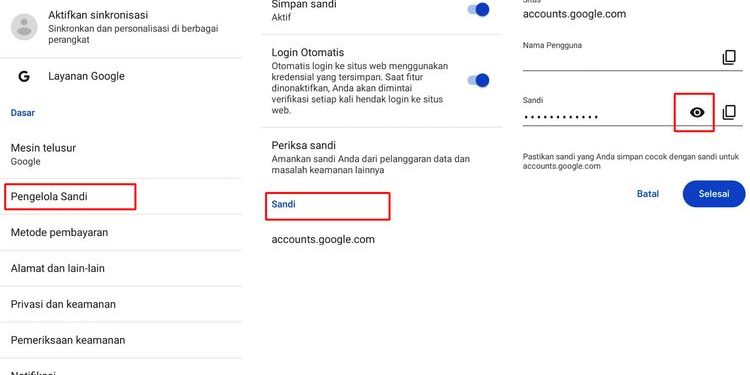
Cara melihat sandi akun Google menjadi informasi yang banyak dicari, terutama ketika pengguna lupa kata sandi yang tersimpan di perangkat. Beruntung, Google menyediakan fitur Password Manager yang memungkinkan pengguna melihat password yang telah disimpan, baik melalui HP Android, iPhone, maupun laptop.
Selain melihat sandi yang tersimpan, pengguna juga dapat mengubah password secara berkala untuk meningkatkan keamanan akun. Bahkan, jika lupa kata sandi, Google menyediakan fitur pemulihan akun melalui email maupun nomor telepon yang telah didaftarkan sebelumnya.
Berikut panduan lengkapnya.
Cara Melihat Sandi Akun Google di HP Android
Bagi pengguna Android, password yang tersimpan dapat dilihat melalui browser Google Chrome.
Langkah-langkahnya sebagai berikut:
- Buka aplikasi Google Chrome di HP Android.
- Ketuk ikon tiga titik di pojok kanan atas.
- Pilih menu Setelan (Settings).
- Masuk ke menu Pengelola Sandi atau Sandi.
- Pilih akun atau situs yang password-nya ingin dilihat.
- Ketuk ikon mata (Tampilkan Sandi).
- Jika diminta, lakukan verifikasi menggunakan sidik jari, PIN, atau pola layar.
- Password akan ditampilkan di layar.
Selain melihat password, pengguna juga dapat mengedit, menghapus, maupun mengekspor sandi yang tersimpan.
Cara Melihat Sandi Akun Google di iPhone (iOS)
Pengguna iPhone juga dapat melihat password yang tersimpan melalui Google Chrome.
Berikut caranya:
- Buka aplikasi Google Chrome.
- Ketuk ikon Lainnya atau tiga titik.
- Masuk ke menu Setelan.
- Pilih Pengelola Sandi atau Sandi.
- Ketuk Sandi Tersimpan.
- Pilih akun yang ingin dilihat.
- Tekan Tampilkan Sandi.
- Lakukan verifikasi menggunakan Face ID, Touch ID, atau kode sandi perangkat jika diminta.
Setelah proses verifikasi selesai, password akan langsung ditampilkan.
Cara Melihat Sandi Akun Google di Laptop atau PC
Selain melalui ponsel, password yang tersimpan juga dapat dilihat menggunakan browser Google Chrome di komputer.
Langkah-langkahnya yaitu:
- Buka Google Chrome di laptop atau PC.
- Klik ikon profil di pojok kanan atas.
- Pilih menu Password Manager atau Sandi.
- Jika menu tersebut tidak muncul, buka Setelan > Isi Otomatis dan Password > Pengelola Sandi.
- Pilih akun atau situs yang ingin dilihat password-nya.
- Klik ikon mata (Tampilkan Sandi).
- Masukkan password Windows atau macOS jika diminta untuk proses verifikasi.
Setelah verifikasi berhasil, password akan ditampilkan dan dapat disalin jika diperlukan.
Cara Mengubah Sandi Akun Google
Mengganti password secara berkala merupakan salah satu cara untuk menjaga keamanan akun Google dari akses yang tidak sah.
Berikut langkah-langkah mengganti password akun Google:
- Masuk ke akun Google melalui browser atau aplikasi.
- Login menggunakan akun yang ingin diubah password-nya.
- Buka menu Keamanan.
- Pilih Login ke Google.
- Klik Sandi.
- Masukkan password lama apabila diminta.
- Ketik password baru.
- Konfirmasi password baru.
- Klik Ubah Sandi untuk menyimpan perubahan.
Gunakan kombinasi huruf besar, huruf kecil, angka, dan simbol agar password lebih kuat dan sulit ditebak.
Cara Memulihkan Akun Google Melalui Email
Jika lupa password, Google menyediakan fitur pemulihan akun menggunakan alamat email pemulihan yang telah didaftarkan sebelumnya.
Caranya sebagai berikut:
- Buka halaman login Google.
- Masukkan alamat email akun Google.
- Klik Berikutnya (Next).
- Pilih Lupa Sandi (Forgot Password).
- Google akan mengirimkan kode verifikasi ke email pemulihan.
- Buka email tersebut dan salin kode verifikasi.
- Masukkan kode pada halaman pemulihan akun.
- Buat password baru.
- Simpan perubahan untuk menyelesaikan proses pemulihan akun.
Cara Memulihkan Akun Google Menggunakan Nomor HP
Selain email, akun Google juga dapat dipulihkan menggunakan nomor telepon yang telah terhubung dengan akun.
Berikut langkah-langkahnya:
- Buka halaman login Google.
- Masukkan alamat email akun.
- Klik Berikutnya.
- Pilih Lupa Sandi.
- Jika diminta memasukkan password lama, pilih Coba Cara Lain (Try Another Way).
- Pilih menerima kode verifikasi melalui SMS atau panggilan telepon.
- Masukkan kode verifikasi yang diterima.
- Buat password baru.
- Klik Simpan untuk menyelesaikan proses.
Pastikan nomor telepon yang digunakan masih aktif agar kode verifikasi dapat diterima.
Tips Menjaga Keamanan Akun Google
Selain mengetahui cara melihat password, pengguna juga disarankan menerapkan beberapa langkah berikut agar akun tetap aman:
- Gunakan password yang kuat dan unik.
- Ganti password secara berkala.
- Aktifkan verifikasi dua langkah (2-Step Verification).
- Jangan membagikan kode OTP kepada siapa pun.
- Periksa aktivitas login secara rutin melalui menu keamanan akun Google.
- Pastikan email dan nomor telepon pemulihan selalu aktif.
Penutup
Cara melihat sandi akun Google dapat dilakukan dengan mudah melalui HP Android, iPhone, maupun laptop menggunakan fitur Google Password Manager di Chrome. Selain itu, pengguna juga dapat mengganti password secara berkala dan memanfaatkan fitur pemulihan akun melalui email atau nomor telepon apabila lupa kata sandi.
Dengan menerapkan langkah-langkah tersebut, keamanan akun Google dapat tetap terjaga sekaligus memudahkan akses ketika dibutuhkan.