

Cara Membuat Google Form untuk Berbagai Keperluan
Google Form merupakan layanan dari Google yang dapat digunakan untuk membuat formulir secara online. Layanan ini bisa dimanfaatkan untuk berbagai kebutuhan, mulai dari kuesioner, survei, pendaftaran acara, pengumpulan data, hingga tugas sekolah dan perkuliahan.
Google Form dapat dibuat menggunakan HP maupun laptop. Pengguna hanya perlu menyiapkan akun Google dan koneksi internet. Berikut panduan cara membuat Google Form serta melihat hasil responsnya.
Cara Membuat Google Form di HP
Pengguna tetap dapat membuat Google Form meskipun tidak memiliki laptop atau komputer. Proses pembuatannya bisa dilakukan melalui HP Android maupun iPhone dengan menggunakan peramban.
- Buka peramban di HP, kemudian kunjungi situs Google Form.
- Setelah masuk, pilih template yang sesuai kebutuhan atau tekan simbol + untuk membuat formulir baru dari awal.
- Pengguna akan masuk ke halaman pengeditan Google Form.
- Ubah judul, tambahkan deskripsi, dan susun pertanyaan sesuai kebutuhan.
- Untuk menambahkan pertanyaan, tekan simbol + pada bagian formulir.
- Tentukan jenis pertanyaan dan jawaban, seperti jawaban singkat, pilihan ganda, atau jenis lainnya.
- Jika pertanyaan harus dijawab, aktifkan opsi yang menandakan pertanyaan tersebut wajib diisi.
- Setelah semua pertanyaan selesai, tekan tombol Send/Kirim di bagian atas.
- Google Form dapat dibagikan melalui email atau tautan.
- Jika memilih email, masukkan alamat penerima serta subjek dan pesan yang diperlukan.
- Jika menggunakan tautan, salin link Google Form dan bagikan melalui media sosial atau aplikasi pesan.
- Jawaban yang masuk dapat diperiksa melalui menu Responses/Respons.
Cara Membuat Google Form di Laptop
Pembuatan formulir melalui laptop atau komputer juga dapat dilakukan dengan mudah. Berikut langkah-langkahnya:
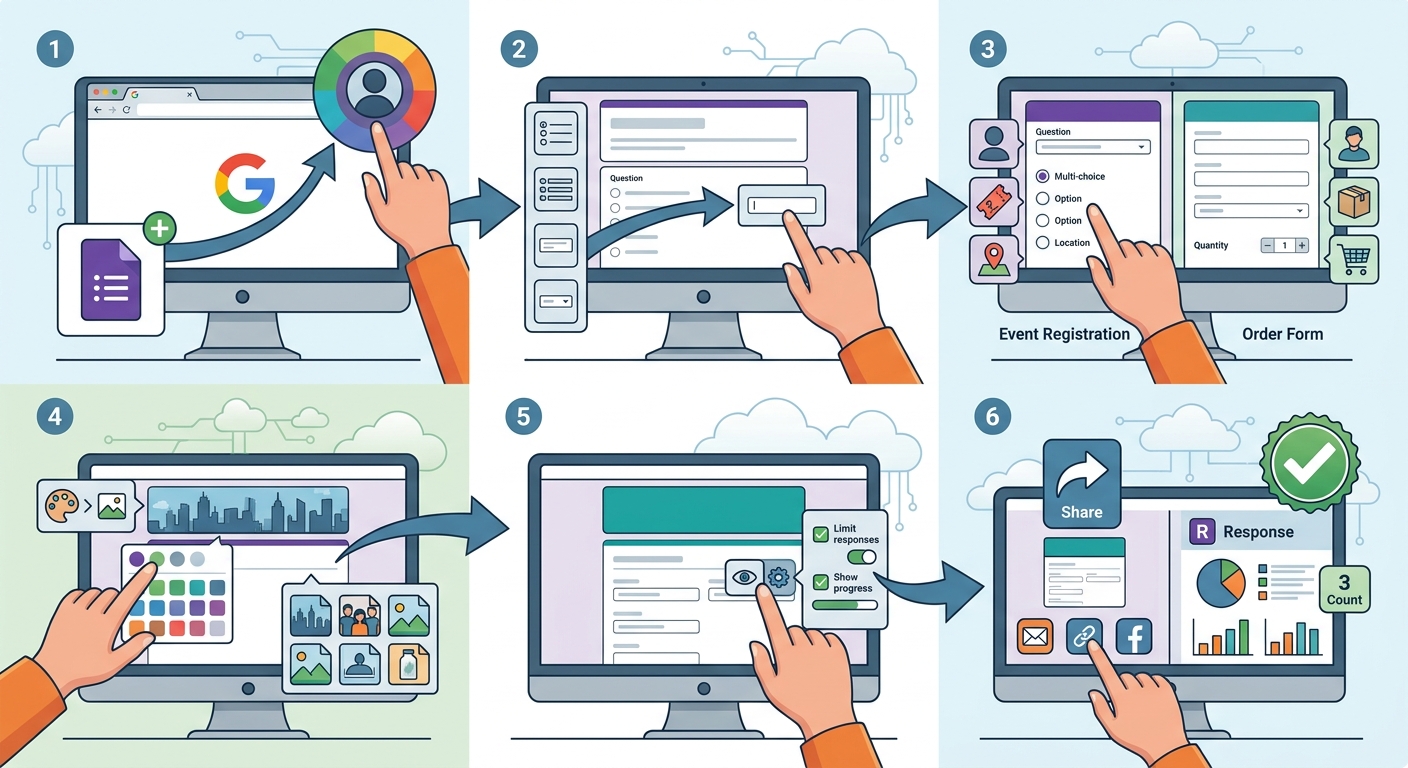
- Buka browser di laptop atau komputer, kemudian login menggunakan akun Google.
- Buka halaman Google dan klik ikon Google Apps di bagian kanan atas.
- Gulir hingga menemukan Google Forms, kemudian pilih layanan tersebut.
- Setelah Google Form terbuka, pilih formulir kosong dengan menekan ikon +.
- Masukkan judul dan deskripsi sesuai tujuan pembuatan formulir.
- Tulis pertanyaan beserta pilihan jawaban yang diperlukan.
- Klik ikon + untuk menambahkan pertanyaan baru.
- Pilih jenis jawaban yang sesuai, seperti jawaban singkat, paragraf, pilihan ganda, atau kotak centang.
- Aktifkan opsi Wajib diisi jika pertanyaan tertentu harus dijawab oleh responden.
- Tambahkan gambar melalui ikon yang tersedia di samping pertanyaan jika diperlukan.
- Klik ikon mata (Preview) untuk melihat tampilan formulir sebelum dibagikan.
- Periksa kembali judul, pertanyaan, pilihan jawaban, dan pengaturan formulir.
- Jika sudah sesuai, klik tombol Kirim di bagian kanan atas.
- Pilih metode pembagian formulir, baik melalui email maupun tautan.
- Jika menggunakan tautan, salin link yang tersedia dan bagikan kepada calon responden.
Cara Melihat Hasil Google Form
Setelah Google Form dibagikan, pengguna dapat memantau jawaban yang diberikan oleh responden melalui menu Respons. Berikut caranya:
- Buka Google Form yang telah dibuat.
- Pilih menu Responses/Respons.
- Jawaban responden akan ditampilkan pada halaman tersebut.
- Respons dapat dilihat berdasarkan ringkasan, pertanyaan, maupun jawaban dari masing-masing responden.
- Data respons juga dapat dimasukkan ke Google Spreadsheet untuk memudahkan pengolahan data.
Google Form Bisa Digunakan untuk Apa Saja?
Google Form dapat digunakan untuk berbagai keperluan karena pengguna bisa menentukan sendiri pertanyaan dan jenis jawaban yang dibutuhkan. Beberapa penggunaan Google Form antara lain:
- Formulir pendaftaran kegiatan atau acara.
- Kuesioner penelitian mahasiswa.
- Survei kepuasan pelanggan atau peserta.
- Pengumpulan data siswa, mahasiswa, maupun masyarakat.
- Formulir absensi kegiatan.
- Pengumpulan tugas sekolah atau kuliah.
- Pendataan peserta seminar, rapat, dan kegiatan lainnya.
Dengan berbagai pilihan tersebut, Google Form dapat menjadi cara praktis untuk membuat dan membagikan formulir secara online. Pengguna tidak perlu mencetak formulir karena data dapat dikumpulkan, dilihat, dan dikelola secara digital.