

Cara Menampilkan Toolbar di Microsoft Word Degan Mudah
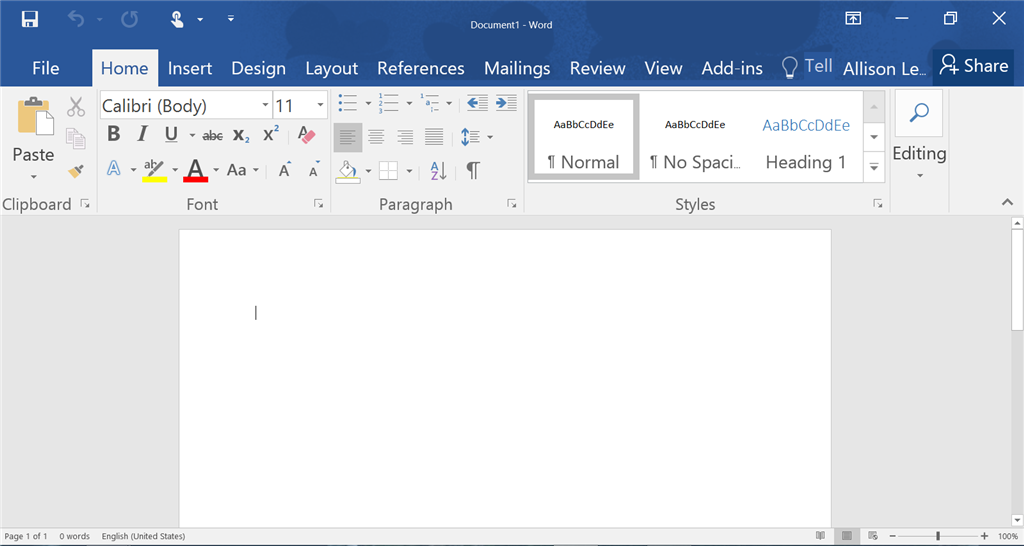
Toolbar di Microsoft Word, yang juga dikenal sebagai Ribbon, adalah kumpulan alat yang terletak di bagian atas antarmuka pengguna dan dirancang untuk memberikan akses cepat ke berbagai fungsi dan fitur. Toolbar ini dibagi menjadi beberapa tab, seperti “Home”, “Insert”, “Design”, “Layout”, “References”, “Mailings”, “Review”, dan “View”. Setiap tab memiliki grup perintah yang terkait dengan tugas tertentu. Misalnya, tab “Home” berisi grup perintah untuk pemformatan teks, seperti font, paragraf, dan gaya. Tab “Insert” memungkinkan pengguna untuk menyisipkan berbagai elemen, seperti tabel, gambar, dan grafik. Sementara itu, tab “Review” menyediakan alat untuk pemeriksaan ejaan, komentar, dan pelacakan perubahan.
Selain tab utama, toolbar di Microsoft Word juga memiliki fitur “Quick Access Toolbar” yang terletak di sudut kiri atas jendela, di mana pengguna dapat menambahkan perintah yang sering digunakan untuk akses lebih cepat. Pengguna dapat menyesuaikan Quick Access Toolbar sesuai dengan kebutuhan mereka. Selain itu, toolbar dapat diadaptasi dengan menambah atau menghapus perintah sesuai preferensi pengguna, meningkatkan efisiensi kerja.
Cara Menampilkan Toolbar di Word
Toolbar di Microsoft Word adalah salah satu fitur penting yang membantu pengguna dalam mengakses berbagai perintah dan fungsi dengan cepat. Namun, ada kalanya toolbar ini hilang atau tersembunyi. Berikut adalah tiga cara untuk menampilkan toolbar di Microsoft Word:
-
Melalui Mouse
-
Buka Microsoft Word: Pastikan aplikasi Microsoft Word Anda sudah terbuka.
-
Arahkan kursor ke bagian atas jendela Word di mana toolbar biasanya berada.
-
Klik kanan di area tersebut dan pilih opsi tampilan toolbar yang sesuai, seperti “Show Tabs” atau “Show Tabs and Commands”.
-
-
Melalui Ribbon Display Options
-
Buka Microsoft Word: Pastikan aplikasi Microsoft Word Anda sudah terbuka.
-
Di bagian kanan atas jendela Word, Anda akan melihat ikon kecil berupa persegi dengan panah di dalamnya. Klik ikon ini.
-
Akan muncul beberapa opsi tampilan. Pilih “Show Tabs” untuk menampilkan hanya tab, atau “Show Tabs and Commands” untuk menampilkan tab dan perintah.
-
-
Melalui Indikator Menu Bar
-
Buka Microsoft Word: Pastikan aplikasi Microsoft Word Anda sudah terbuka.
-
Arahkan kursor ke area menu bar di bagian atas jendela Word, kemudian klik kanan.
-
Pilih opsi “Customize the Ribbon” dari menu konteks yang muncul.
-
Dalam jendela Word Options, Anda dapat menyesuaikan toolbar sesuai kebutuhan Anda dengan mencentang atau menghapus centang pada berbagai tab dan perintah yang tersedia.
-
Cara Lain Menampilkan Toolbar di Word
Jika toolbar di Microsoft Word tidak muncul meskipun sudah mengikuti langkah-langkah di atas, ada beberapa solusi tambahan yang bisa Anda coba:
-
Mengatur Ulang Pengaturan Microsoft Word
-
Buka Microsoft Word: Pastikan aplikasi Microsoft Word Anda terbuka.
-
Buka Opsi Word: Klik menu “File” di pojok kiri atas, kemudian pilih “Options”.
-
Restore Defaults: Di dalam jendela “Word Options”, klik tab “Customize Ribbon”. Klik tombol “Reset” dan pilih “Reset all customizations”. Ini akan mengembalikan pengaturan ribbon dan toolbar ke default pabrik.
-
-
Memeriksa Pembaruan Microsoft Word
-
Buka Microsoft Word: Pastikan aplikasi Microsoft Word Anda terbuka.
-
Periksa Pembaruan: Klik menu “File”, kemudian pilih “Account” atau “Office Account” di bagian bawah menu. Klik “Update
-
Options” dan pilih “Update Now” untuk memastikan Word diperbarui ke versi terbaru.
-
Instal Pembaruan: Jika ada pembaruan yang tersedia, ikuti petunjuk untuk menginstalnya. Pembaruan ini dapat memperbaiki bug atau masalah yang mungkin menyebabkan toolbar tidak muncul.
-
-
Menggunakan Safe Mode
-
Tutup Microsoft Word: Pastikan aplikasi Microsoft Word Anda tertutup.
-
Buka Word dalam Safe Mode: Tekan dan tahan tombol “Ctrl” di keyboard Anda, kemudian klik dua kali ikon Microsoft Word
-
untuk membukanya. Terus tahan tombol “Ctrl” hingga pesan konfirmasi Safe Mode muncul.
-
Periksa Toolbar: Jika toolbar muncul dalam Safe Mode, ini berarti ada add-in atau pengaturan tertentu yang menyebabkan masalah. Anda bisa menonaktifkan add-in atau mengatur ulang pengaturan Word untuk memperbaikinya.
-
-
Menginstal Ulang Microsoft Office
-
Uninstall Office: Buka Control Panel, pilih “Programs and Features”, cari Microsoft Office, dan klik “Uninstall”.
-
Install Ulang Office: Kunjungi situs resmi Microsoft Office dan unduh kembali installer-nya. Ikuti petunjuk untuk menginstal ulang Microsoft Office.
-
Aktivasi Ulang: Pastikan Anda memiliki kunci produk atau informasi akun Microsoft Anda untuk mengaktifkan kembali Office setelah diinstal ulang.
-
Dengan mengikuti salah satu dari cara di atas, Anda dapat menampilkan kembali toolbar di Microsoft Word dan mempermudah akses ke berbagai fitur yang Anda butuhkan. Semoga panduan ini bermanfaat dan membantu Anda dalam menggunakan Microsoft Word dengan lebih efisien.
Dengan kemudahan akses ke berbagai alat dan perintah melalui toolbar, Microsoft Word memberikan pengalaman pengguna yang lebih intuitif dan produktif, memungkinkan pengguna untuk dengan cepat dan mudah mengelola dokumen mereka.


