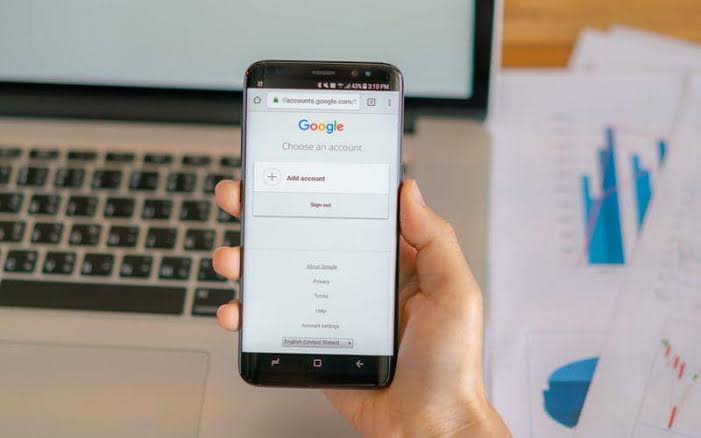
Akun Google menjadi salah satu akun penting yang digunakan untuk mengakses berbagai layanan, mulai dari Gmail, Google Drive, Google Photos, hingga Google Play Store. Namun, ada kalanya pengguna perlu menghapus akun Google dari perangkat, misalnya saat ingin menjual ponsel, berganti akun, atau menjaga keamanan data pribadi.
Sebelum menghapus akun Google, pastikan seluruh data penting telah dicadangkan (backup). Selain itu, pahami bahwa menghapus akun dari perangkat hanya akan mengeluarkan akun tersebut dari perangkat, bukan menghapus akun Google secara permanen.
Cara Menghapus Akun Google Melalui Menu Settings
Salah satu cara menghapus akun Google yang paling mudah dilakukan adalah melalui menu Settings atau Pengaturan bawaan perangkat. Kamu mungkin akan diminta melakukan verifikasi ulang seperti memasukkan kata sandi, PIN, atau pola sebagai langkah keamanan.
Berikut langkah-langkahnya:
- Buka aplikasi Settings atau Pengaturan di HP.
- Scroll ke bawah, lalu pilih menu Akun atau Pengguna & Akun sesuai tipe perangkat.
- Pilih akun Google yang ingin dihapus dari perangkat.
- Ketuk nama akun tersebut, kemudian pilih opsi Hapus Akun.
- Masukkan PIN, pola, atau sidik jari jika diperlukan untuk konfirmasi.
Cara Menghapus Akun Google Melalui Aplikasi Gmail
Penghapusan akun Google juga dapat dilakukan langsung melalui aplikasi Gmail. Cara ini cukup praktis karena tidak perlu membuka menu pengaturan perangkat.
Berikut langkah-langkahnya:
- Buka aplikasi Gmail di perangkat.
- Ketuk ikon foto profil di pojok kanan atas layar.
- Pilih menu Kelola akun di perangkat ini.
- Pilih akun Google yang ingin dihapus.
- Klik opsi Hapus akun dari perangkat ini.
Cara Menghapus Akun Google Melalui Browser
Jika akun Google hanya digunakan untuk login melalui browser seperti Chrome atau Safari, pengguna dapat menghapus sesi login melalui halaman web.
Berikut langkah-langkahnya:
- Buka browser seperti Chrome atau Safari.
- Akses situs Google.
- Klik ikon profil di sudut kanan atas halaman.
- Pilih opsi Logout dari semua akun.
- Hapus cache atau data browser jika ingin membersihkan sisa riwayat login.
Cara Menghapus Akun Google di Laptop
Pengguna laptop atau komputer juga dapat menghapus akun Google yang tersimpan di browser. Cara ini berguna ketika menggunakan komputer bersama atau setelah selesai memakai perangkat orang lain.
Berikut langkah-langkahnya:
- Buka browser seperti Google Chrome atau Microsoft Edge.
- Kunjungi halaman Google dan klik ikon profil.
- Pilih opsi Keluar (Sign Out) jika akun masih aktif.
- Pilih menu Hapus akun (Remove an account).
- Pilih akun yang ingin dihapus dari daftar login.
- Klik ikon hapus (X) lalu konfirmasi penghapusan.
Hal yang Perlu Diperhatikan Sebelum Menghapus Akun Google
Sebelum menghapus akun Google dari perangkat, ada beberapa hal yang perlu diperhatikan agar data tetap aman.
- Pastikan seluruh data penting sudah dicadangkan.
- Catat alamat email dan kata sandi akun Google.
- Menghapus akun dari perangkat tidak berarti menghapus akun Google secara permanen.
- Layanan seperti Gmail, Drive, Kalender, dan Play Store tidak dapat digunakan sampai akun ditambahkan kembali.
Penutup
Menghapus akun Google di HP Android maupun laptop dapat dilakukan dengan mudah melalui menu pengaturan, aplikasi Gmail, atau browser. Proses ini hanya menghapus akses akun dari perangkat dan tidak menghapus akun Google secara permanen.
Sebelum melakukan penghapusan, pastikan data penting sudah dicadangkan dan informasi login masih tersimpan agar akun dapat digunakan kembali kapan saja jika diperlukan.