

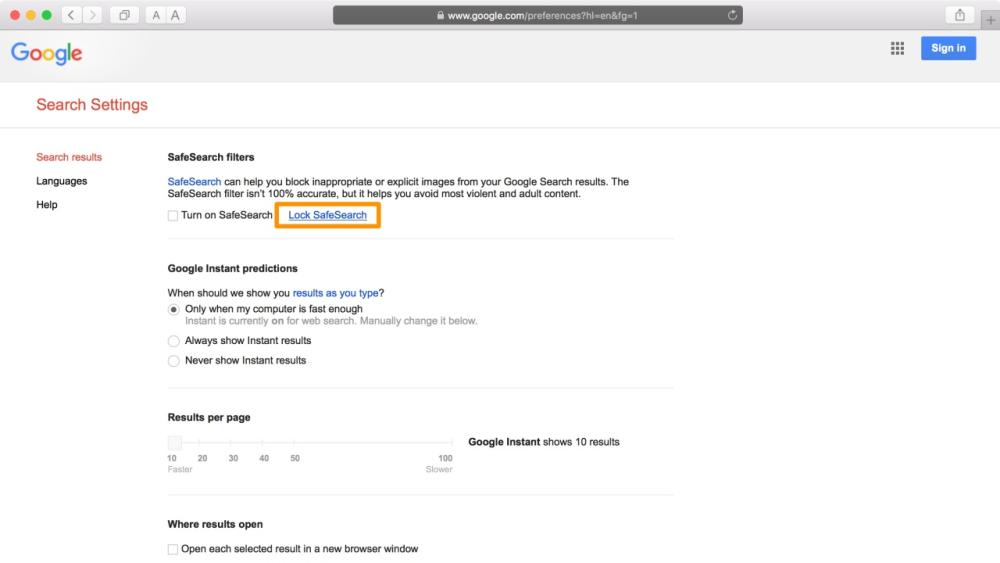
SafeSearch merupakan salah satu fitur penyaringan yang tersedia pada mesin pencari, termasuk Google. Fitur ini dirancang untuk membantu menyaring konten eksplisit atau materi yang tidak pantas dari hasil pencarian. Namun, dalam kondisi tertentu, filter SafeSearch bisa membatasi informasi yang ingin ditemukan pengguna, terutama saat melakukan riset atau mencari topik tertentu secara mendalam.
Oleh karena itu, pengguna dapat menyesuaikan pengaturan SafeSearch sesuai kebutuhan. Ada beberapa cara menonaktifkan fitur SafeSearch di Google, mulai dari melalui halaman pengaturan, Google Chrome, Google Images, hingga menggunakan HP.
Apa Itu Fitur SafeSearch?
SafeSearch adalah mekanisme filter yang tersedia di berbagai mesin pencari terkenal, seperti Google, Bing, dan Yahoo. Fitur ini dirancang untuk menyaring konten eksplisit atau konten yang tidak pantas dari hasil pencarian.
Ketika SafeSearch diaktifkan, mesin pencari akan secara otomatis mencoba mengidentifikasi dan menyaring konten seperti pornografi, kekerasan, serta materi vulgar lainnya. Fitur ini bertujuan untuk menjaga pengalaman browsing internet yang lebih aman, terutama bagi anak-anak, remaja, maupun pengguna yang menginginkan hasil pencarian lebih bersih dari materi eksplisit.
Meski demikian, filter SafeSearch terkadang dapat membatasi informasi yang ingin dilihat. Misalnya, ketika pengguna melakukan riset atau mencari topik tertentu secara mendalam. Karena itu, pengguna dapat memilih untuk menonaktifkan atau menyesuaikan tingkat SafeSearch sesuai kebutuhan.
Cara Menonaktifkan Fitur SafeSearch Lewat Halaman Google
Salah satu cara menonaktifkan SafeSearch adalah melalui halaman pengaturan Google. Pengguna dapat mengakses halaman SafeSearch secara langsung dan mengubah pengaturannya tanpa perlu memodifikasi browser.
Berikut langkah-langkahnya:
- Buka Google Chrome di komputer atau laptop.
- Pastikan sudah login ke akun Google yang aktif.
- Akses halaman SafeSearch melalui alamat www.google.com/safesearch.
- Klik opsi “Nonaktifkan SafeSearch”.
- Masukkan kata sandi akun Google untuk konfirmasi.
- Tekan tombol “Nonaktifkan” untuk menyimpan perubahan.
- Geser toggle “Filter Hasil Vulgar” ke arah kiri untuk mematikan penyaringan.
- SafeSearch kini telah dinonaktifkan sehingga hasil pencarian dapat menampilkan lebih banyak konten, termasuk konten sensitif.
Cara Menonaktifkan Fitur SafeSearch Lewat Settings Chrome
Pengguna juga dapat menonaktifkan SafeSearch melalui menu pengaturan Google Chrome. Cara ini memungkinkan hasil pencarian Google tidak lagi dibatasi oleh filter otomatis.
Namun, jika akun Google dikelola oleh pihak lain, pengaturan SafeSearch mungkin tidak dapat diubah karena dikunci oleh pengelola akun.
Berikut langkah-langkahnya:
- Buka Google Chrome di komputer atau laptop.
- Klik ikon tiga titik di pojok kanan atas browser.
- Pilih menu “Pengaturan” atau “Settings”.
- Di bagian kiri, klik “Penelusuran” atau “Search Settings”.
- Hilangkan centang pada opsi “Turn on SafeSearch” untuk menonaktifkan filter.
- Sesuaikan opsi pengaturan lainnya sesuai kebutuhan.
- Klik “Save” untuk menyimpan perubahan.
Setelah pengaturan tersimpan, SafeSearch akan dinonaktifkan dan hasil pencarian dapat tampil lebih lengkap tanpa dibatasi filter tersebut.
Cara Menonaktifkan Fitur SafeSearch Lewat Google Images
SafeSearch juga dapat dinonaktifkan melalui Google Images. Dengan menyesuaikan pengaturan ini, hasil pencarian gambar tidak lagi disaring secara otomatis sehingga pengguna dapat melihat hasil gambar yang lebih luas.
Berikut cara menonaktifkan SafeSearch melalui Google Images:
- Buka Google Images melalui browser pilihan.
- Klik “Setelan” atau “Settings” di pojok kanan bawah halaman.
- Pilih menu “Setelan Penelusuran” yang muncul di bagian atas.
- Masuk ke bagian “Privasi & Keamanan” pada halaman pengaturan.
- Di sisi kanan, cari dan pilih menu “Konten”.
- Temukan opsi “SafeSearch” dan klik.
- Pilih “Nonaktif” untuk mematikan filter, kemudian konfirmasi pilihan.
- Kembali ke halaman Google Images dan mulai browsing seperti biasa.
Setelah SafeSearch dinonaktifkan, pengguna dapat memperhatikan perbedaan hasil pencarian gambar yang ditampilkan.
Cara Menonaktifkan Fitur SafeSearch di HP
Selain melalui komputer atau laptop, pengguna juga dapat menonaktifkan SafeSearch langsung melalui HP. Pengaturan ini dapat dilakukan melalui aplikasi Google.
Berikut langkah-langkahnya:
- Buka aplikasi Google di HP.
- Tap ikon tiga garis di pojok kiri atas layar.
- Pilih menu “Pengaturan” atau “Settings”.
- Masuk ke bagian “Penelusuran”.
- Hilangkan centang pada kotak “Aktifkan SafeSearch” untuk mematikan filter.
- Tekan “Simpan” atau “Save” untuk menyimpan perubahan.
Setelah pengaturan disimpan, hasil pencarian Google akan tampil lebih luas dan lengkap dibandingkan sebelumnya.
Kesimpulan
SafeSearch merupakan fitur penyaringan yang membantu menjaga hasil pencarian Google dari konten eksplisit atau materi yang tidak pantas. Namun, pengguna dapat menyesuaikan atau menonaktifkan fitur ini sesuai kebutuhan pencarian.
Cara menonaktifkan SafeSearch dapat dilakukan melalui halaman Google SafeSearch, Settings Chrome, Google Images, maupun aplikasi Google di HP. Dengan mengikuti langkah-langkah tersebut, pengguna dapat mengatur hasil pencarian sesuai kebutuhan.