

Cara Mudah Mengatasi Masalah Background Terbalik di Google Meet
Google Meet adalah layanan konferensi video yang disediakan oleh Google. Layanan ini memungkinkan pengguna untuk melakukan pertemuan online, konferensi video, dan kolaborasi secara real-time dengan orang lain melalui internet. Pengguna dapat bergabung dengan pertemuan melalui tautan undangan atau kode pertemuan yang dibagikan oleh host.
Permasalahan backround terbalik pada Google Meet terjadi ketika kamera pengguna menampilkan latar belakang (background) secara terbalik atau terbalik secara horizontal. Hal ini dapat terjadi karena beberapa alasan, seperti pengaturan kamera yang tidak benar, perangkat lunak yang tidak kompatibel, atau masalah dengan driver perangkat keras.
Cara Atasi Bcakground Terbalik di Google Meet
Background terbalik saat menggunakan Google Meet dapat menjadi masalah yang mengganggu. Namun, Anda dapat dengan mudah mengatasi masalah ini dengan langkah-langkah berikut:
-
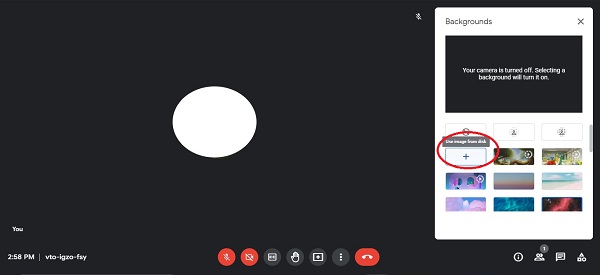
Login ke akun google meet dan pasang background yang sudah anda pilih. Apabila background masih tetap terbalik, silahkan lanjutkan ke langkah berikutnya.
-
Download Ekstensi VideoMirror, kemudian pilih opsi “Add to Chrome” dan tunggu hingga ekstensi terunduh atau terinstal di bagian atas ekstensi browser Anda.
-
Setelah terunduh, anda kembali ke Google Meet, pilih pada bagian ekstensi “Video Mirror”. Setelah itu, background Google Meet akan terpasang seperti biasanya dan tidak terbalik.
Cara Blur Background di Google Meet
Jika Anda hanya ingin memburamkan background Google Meet tanpa menggantinya dengan gambar atau foto tertentu, ikuti langkah-langkah ini:
-
Login pada Situs Web Google Meet: Buka https://meet.google.com/
-
Jika anda mengikuti, silahkan anda gabung pada rapat. Namun, jika anda penyelenggara rapat tersebut maka klik buka tautan rapat
-
Pada halaman selanjutnya, klik ikon titik tiga vertical, selanjutnya pilih opsi “pilihan lainnya”. Selanjutnya silahkan anda pilih menu “ubah latar belakang” atau “change background”
-
Nantinya, anda akan melihat pratinjau kamera anda, selanjutnya silahkan pilih opsi “blur” untuk blur latar belakang anda
-
Setelah selesai, anda dapat memilih latar belakang sesuai dengan yang anda inginkan.
-
Pilih opsi “gabung sekarang” atau “join now”
-
Dengan mengikuti langkah-langkah di atas, Anda dapat dengan mudah mengatasi masalah background terbalik dan juga memburamkan background Google Meet sesuai kebutuhan Anda.
Dengan demikian, semoga informasi tentang cara mengatasi background terbalik dan cara blur background di Google Meet dapat membantu Anda mengoptimalkan pengalaman dalam melakukan pertemuan online dan konferensi video. Selalu periksa pengaturan perangkat Anda dan pastikan untuk menggunakan koneksi internet yang stabil agar dapat menghindari masalah yang tidak diinginkan.
