

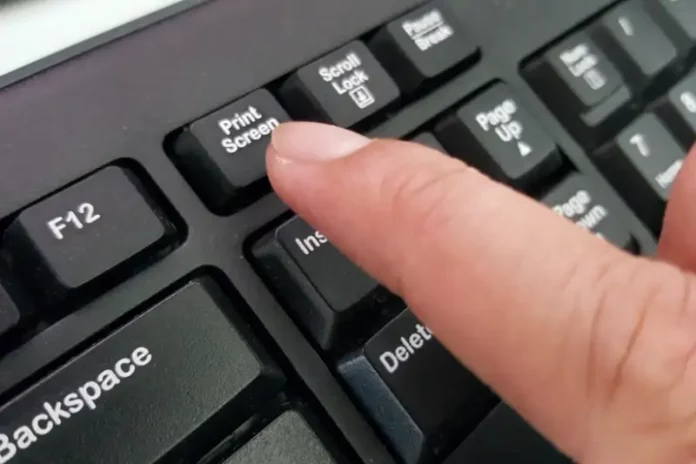
Cara Mudah SS di Komputer! Berikut Langkah-langkahnya
Screenshot atau tangkapan layar adalah cara cepat dan praktis untuk menyimpan tampilan yang muncul di layar komputer, baik untuk kebutuhan pekerjaan, belajar, hingga berbagi informasi. Fitur ini memungkinkan pengguna menyimpan gambar dari layar penuh atau hanya bagian tertentu sesuai kebutuhan.
Tapi, bagaimana cara melakukan screenshot di komputer dengan mudah? Simak panduan lengkapnya berikut ini!
Cara Screenshot di Windows
Windows menyediakan berbagai metode untuk mengambil screenshot. Mulai dari kombinasi tombol hingga aplikasi bawaan. Berikut langkah-langkahnya:
-
Tombol Print Screen (PrtScn)
- Tekan tombol PrtScn di keyboard.
- Gambar akan disalin ke clipboard.
- Tempel (Ctrl + V) di aplikasi seperti Paint atau Word.
- Simpan hasilnya secara manual.
-
Alt + PrtScn
- Menyimpan jendela aktif saja.
- Gambar tersimpan ke clipboard, bisa ditempel ke aplikasi seperti Paint.
-
Windows + PrtScn
- Otomatis menyimpan seluruh layar sebagai gambar.
- File tersimpan di Pictures > Screenshots.
-
Windows + Shift + S (Snip & Sketch)
- Layar akan meredup.
- Pilih bagian layar yang ingin diambil.
- Hasilnya tersalin ke clipboard.
- Bisa ditempel dan disimpan lewat aplikasi Snip & Sketch.
-
Windows + G (Game Bar)
- Buka Game Bar untuk screenshot, baik saat bermain game maupun tidak.
- Gunakan tombol Windows + Alt + PrtScn untuk menyimpan tangkapan layar.
-
Snipping Tool
- Buka lewat menu Start.
- Pilih mode tangkapan: Free-form, Rectangular, Window, atau Full-screen.
- Screenshot bisa langsung diedit dan disimpan.
-
Windows + Volume Down (Khusus Surface)
- Tahan logo Windows + tombol volume turun.
- Layar akan meredup, dan tangkapan otomatis tersimpan.
Cara Screenshot di macOS (MacBook dan iMac)
Pengguna Mac juga memiliki beberapa cara mudah untuk mengambil screenshot. Berikut shortcut-nya:
-
Command + Shift + 3
- Screenshot seluruh layar.
- Hasil tersimpan otomatis di desktop.
-
Command + Shift + 4
- Ambil bagian tertentu dari layar.
- Seret kursor sesuai area yang diinginkan.
-
Command + Shift + 4 + Spasi
- Ambil jendela tertentu di layar.
- Klik pada jendela yang ingin discreenshot.
-
Command + Shift + 5
- Buka aplikasi Screenshot di Mac.
- Pilih mode screenshot atau screen recording.
- Simpan hasilnya sesuai preferensi.
📝 Kesimpulan
Screenshot adalah alat yang sangat berguna untuk menyimpan informasi atau berbagi momen penting dari layar komputer. Baik kamu pengguna Windows maupun macOS, kini kamu bisa memilih metode yang paling sesuai dan cepat.
Selamat mencoba! Jangan lupa simpan hasil SS kamu ya!
