

Merekam layar atau screen recording menjadi fitur yang banyak dibutuhkan, baik untuk membuat video tutorial, merekam presentasi, menyimpan aktivitas saat bermain gim, hingga mendokumentasikan rapat online.
Kabar baiknya, pengguna Windows 10 maupun Windows 11 tidak perlu mengunduh aplikasi tambahan karena sistem operasi ini telah menyediakan beberapa fitur bawaan yang dapat digunakan secara gratis.
Selain mudah digunakan, fitur-fitur tersebut juga mampu menghasilkan rekaman berkualitas baik. Berikut beberapa cara merekam layar di Windows tanpa aplikasi tambahan yang bisa kamu coba.
1. Menggunakan Shortcut Windows + Alt + R
Cara paling cepat untuk merekam layar di Windows adalah menggunakan kombinasi tombol Windows + Alt + R. Dengan metode ini, proses perekaman dapat dimulai hanya dalam beberapa detik.
Berikut langkah-langkahnya:
- Tekan tombol Windows + Alt + R secara bersamaan.
- Perekaman akan langsung dimulai dan muncul timer kecil di pojok layar.
- Untuk berhenti, klik tombol Stop (ikon kotak putih).
- Hasil rekaman otomatis tersimpan di folder Videos > Captures.
2. Lewat Snipping Tool
Selain digunakan untuk mengambil tangkapan layar, Snipping Tool kini juga memiliki fitur perekam video yang praktis digunakan.
Berikut langkah-langkahnya:
- Cari Snipping Tool di menu pencarian Windows.
- Klik ikon Record (gambar kamera video).
- Klik New, lalu pilih area layar yang ingin direkam.
- Klik Start dan tunggu hitungan mundur 3 detik.
- Klik Stop jika sudah selesai dan simpan filenya.
3. Menggunakan Xbox Game Bar
Fitur Xbox Game Bar awalnya dirancang untuk para gamer, tetapi juga dapat digunakan untuk merekam berbagai aktivitas di layar komputer.
Berikut langkah-langkahnya:
- Tekan tombol Windows + G.
- Klik ikon Capture (gambar kamera web).
- Tekan tombol bulat Record untuk memulai.
- Jika ingin merekam suara, pastikan ikon mikrofon sudah aktif.
4. Memakai Microsoft PowerPoint
Tidak banyak pengguna yang mengetahui bahwa Microsoft PowerPoint juga menyediakan fitur perekaman layar yang cukup praktis.
Berikut langkah-langkahnya:
- Buka PowerPoint, lalu pilih menu Insert.
- Klik Screen Recording.
- Pilih area layar, lalu klik Record.
- Hasil rekaman akan muncul di slide dan dapat disimpan melalui menu Save Media as.
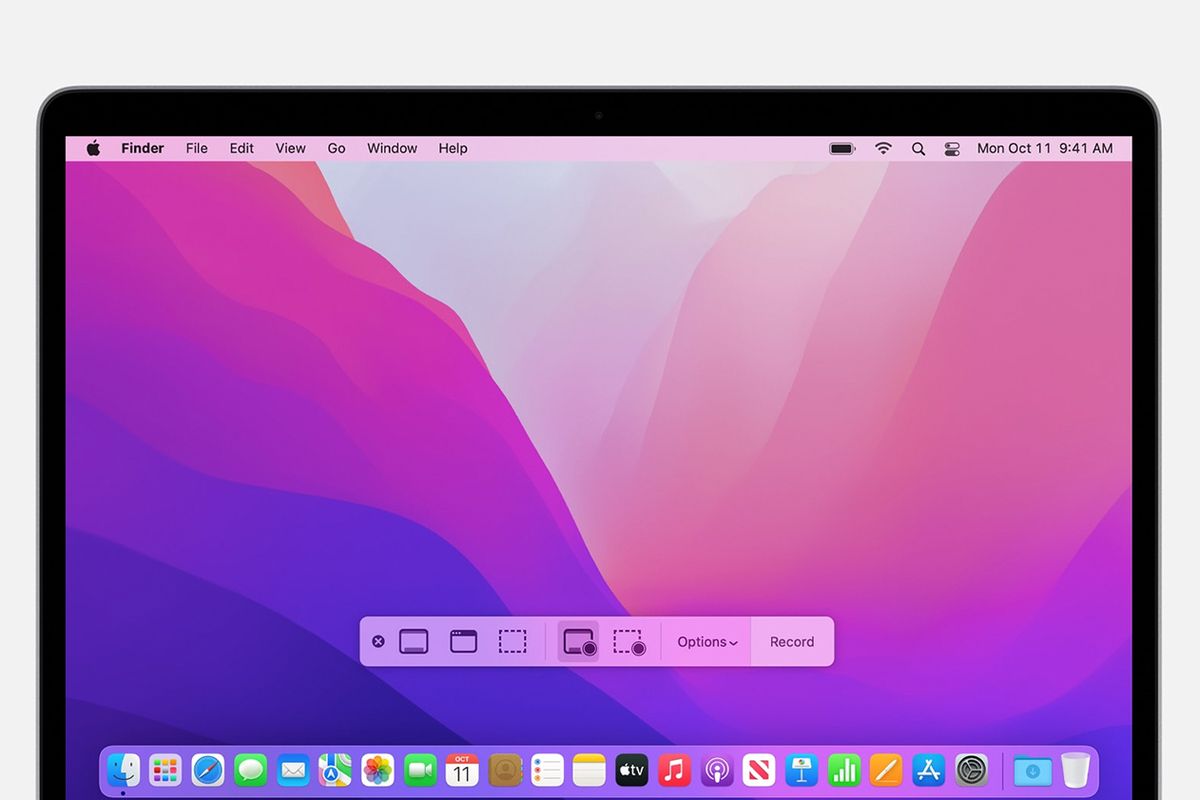
Cara Merekam Layar di MacBook
Bagi pengguna MacBook dengan sistem operasi macOS, proses merekam layar juga sangat mudah karena tersedia fitur bawaan.
Berikut langkah-langkahnya:
- Tekan tombol Command + Shift + 5.
- Pilih opsi Record Entire Screen untuk merekam seluruh layar atau Record Selected Portion untuk bagian tertentu.
- Klik Record.
- Untuk berhenti, klik ikon Stop di menu bar bagian atas.
- Hasil rekaman biasanya langsung tersimpan di Desktop.
Cara Record Google Meet dengan Suara
Jika ingin merekam rapat Google Meet beserta audionya, pastikan pengaturan suara telah diaktifkan sebelum proses perekaman dimulai.
Berikut langkah-langkahnya:
- Masuk ke meeting Google Meet.
- Buka Snipping Tool atau Xbox Game Bar.
- Sebelum klik Start, pastikan ikon Microphone dan System Audio sudah aktif.
- Klik Start Recording.
- Suara kamu maupun peserta meeting lainnya akan ikut terekam.
Kesimpulan
Itulah beberapa cara merekam layar atau screen record di Windows tanpa aplikasi tambahan yang dapat dilakukan dengan mudah.
Kamu bisa memilih metode yang paling sesuai dengan kebutuhan, mulai dari menggunakan shortcut keyboard, Snipping Tool, Xbox Game Bar, hingga Microsoft PowerPoint.
Sementara bagi pengguna MacBook, fitur bawaan macOS juga memungkinkan proses perekaman layar dilakukan dengan cepat tanpa perlu memasang aplikasi tambahan.