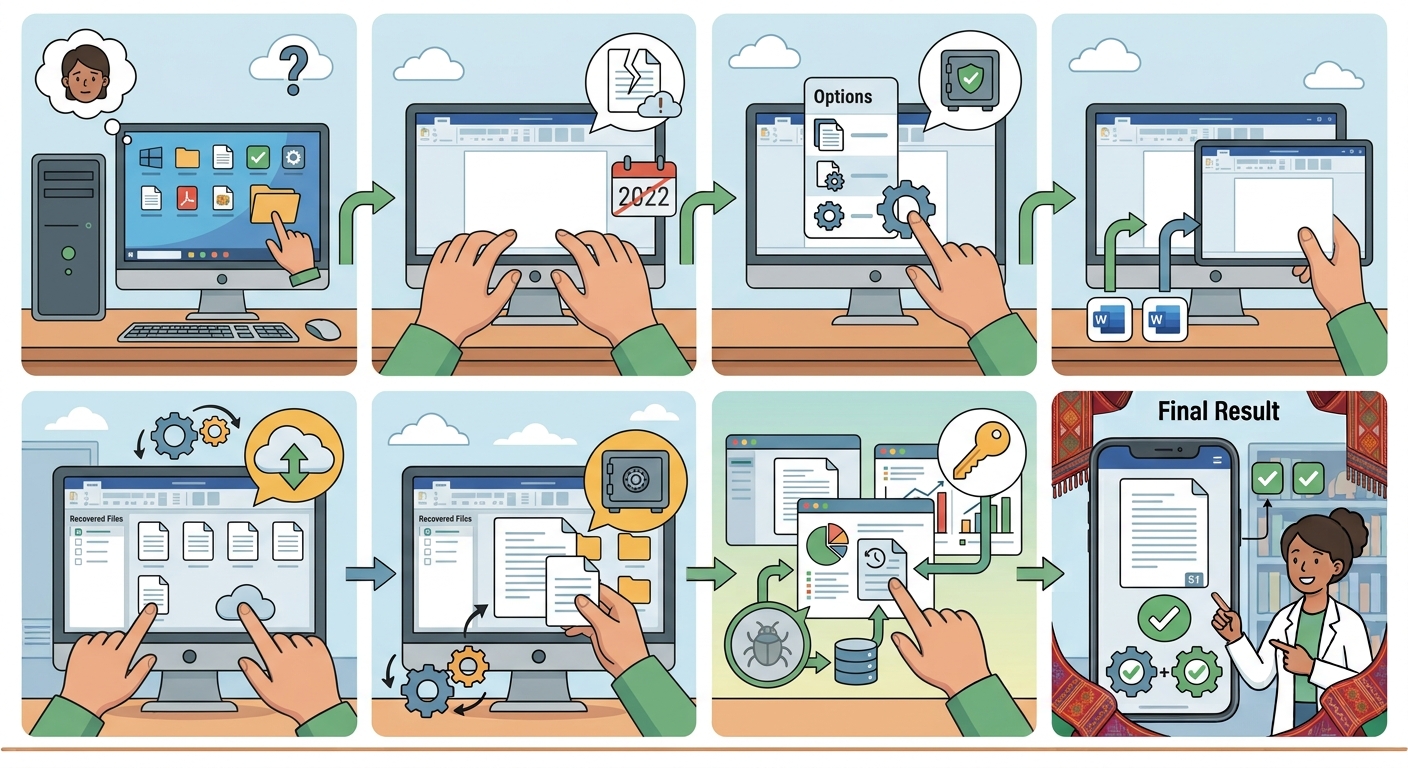
Cara Mengembalikan File Word yang Belum Disimpan
Dokumen Microsoft Word yang sedang dikerjakan dapat hilang ketika aplikasi tiba-tiba tertutup sebelum file sempat disimpan. Situasi seperti ini memang bisa membuat panik, terutama ketika isi dokumen sudah cukup banyak.
Namun, file Word yang belum tersimpan masih memiliki kemungkinan untuk ditemukan kembali. Microsoft Word menyediakan sejumlah fitur pemulihan, seperti Recover Unsaved Documents dan AutoRecover. File juga dapat dicari melalui folder sementara, salinan cadangan, atau Recycle Bin.
Berikut beberapa cara mengembalikan file Word yang belum disimpan yang dapat dicoba.
1. Memulihkan File Word yang Belum Disimpan
Pengguna Microsoft 365 dapat mencoba mencari dokumen yang belum tersimpan melalui lokasi penyimpanan sementara. Beberapa folder yang dapat diperiksa antara lain:
C:\Users\[Nama Pengguna]\AppData\Roaming\Microsoft\WordC:\Users\[Nama Pengguna]\AppData\Local\Microsoft\Office\UnsavedFiles
Jika dokumen tidak ditemukan di lokasi tersebut, gunakan fitur pemulihan di Microsoft Word dengan langkah berikut:
- Buka Microsoft Word.
- Pilih menu File.
- Klik Info.
- Pilih Kelola Dokumen.
- Klik Pulihkan Dokumen yang Belum Disimpan.
- Cari dokumen yang ingin dipulihkan.
- Buka file tersebut, kemudian segera simpan kembali.
2. Mengembalikan File Word melalui AutoRecover
Microsoft Word memiliki fitur AutoRecover yang dapat membuat file pemulihan secara otomatis. File hasil pemulihan ini umumnya menggunakan ekstensi .asd.
Untuk mencarinya secara manual melalui Windows, ikuti langkah berikut:
- Klik tombol Start.
- Ketik
.asdpada kolom pencarian. - Tekan Enter.
- Jika menemukan file dengan ekstensi
.asd, buka Microsoft Word. - Pilih File > Buka > Telusuri.
- Pada bagian jenis file, pilih Semua File.
- Cari file AutoRecover yang ditemukan.
- Klik kanan file tersebut, kemudian pilih Buka.
3. Mencari Dokumen Berdasarkan Nama File
Jika dokumen tidak ditemukan melalui AutoRecover, pencarian dapat dilakukan berdasarkan nama file. Cara ini berguna ketika pengguna masih mengingat nama dokumen yang sebelumnya dikerjakan.
- Klik Start.
- Ketik nama dokumen yang ingin dicari.
- Tekan Enter.
- Pada Windows 8.1, masukkan nama dokumen melalui kotak pencarian.
- Jika dokumen muncul dalam hasil pencarian, klik dua kali file tersebut untuk membukanya.
4. Mengembalikan File melalui File Cadangan
Microsoft Word juga dapat menyimpan salinan cadangan dengan ekstensi .wbk apabila fitur pembuatan salinan cadangan telah diaktifkan.
Untuk mengaktifkan fitur tersebut, langkahnya sebagai berikut:
- Buka File > Opsi > Lanjutan.
- Gulir layar hingga menemukan bagian Simpan.
- Pilih opsi Selalu buat salinan cadangan.
Untuk mencari file cadangan yang sudah tersimpan, lakukan langkah berikut:
- Klik Start.
- Ketik
.wbkpada kotak pencarian. - Tekan Enter.
- Cari file yang memiliki nama cadangan dan diikuti nama dokumen.
- Klik dua kali file tersebut untuk membukanya.
5. Memeriksa Recycle Bin
Apabila dokumen Word sebenarnya sudah pernah disimpan lalu tidak sengaja terhapus, file tersebut mungkin masih berada di Recycle Bin.
Berikut cara mengembalikannya:
- Buka Recycle Bin pada desktop.
- Cari dokumen Word yang ingin dipulihkan.
- Jika sulit menemukannya berdasarkan nama, cari menggunakan ekstensi seperti
.doc,.docx, atau.dot. - Setelah file ditemukan, klik kanan pada file tersebut.
- Pilih Restore.
- File akan dikembalikan ke lokasi penyimpanan sebelumnya.
6. Membuka Kembali Word untuk Menampilkan File AutoRecover
Microsoft Word juga akan memeriksa file AutoRecover ketika aplikasi dijalankan kembali setelah mengalami penutupan yang tidak normal. Jika tersedia dokumen yang dapat dipulihkan, Word biasanya menampilkan panel Pemulihan Dokumen.
Untuk menyimpan kembali file tersebut, lakukan langkah berikut:
- Klik dua kali nama file pada panel Pemulihan Dokumen.
- Pilih File > Simpan Sebagai.
- Simpan dokumen dalam format
.docx. - Jika diperlukan, ubah nama atau ekstensi file secara manual melalui menu Ganti Nama.
7. Mencari File Sementara Word
File Word yang belum sempat disimpan juga dapat dicari melalui file sementara. File tersebut biasanya menggunakan ekstensi .tmp.
Berikut langkah-langkah yang dapat dilakukan:
- Klik Start.
- Ketik
.tmppada kolom pencarian. - Tekan Enter.
- Pilih tab Dokumen.
- Cari file dengan nama dan waktu yang sesuai dengan waktu terakhir dokumen diedit.
- Jika tidak menemukan file, ulangi pencarian menggunakan karakter
~karena beberapa file sementara dapat menggunakan karakter tersebut di awal nama. - Setelah menemukan file yang dicari, buka Microsoft Word.
- Pilih File > Buka.
- Cari folder tempat file sementara tersebut ditemukan.
- Pada bagian jenis file, pilih All files.
- Buka file dengan ekstensi
.tmp.
Jangan Panik Saat File Word Belum Disimpan
File Word yang belum disimpan masih dapat dicari melalui sejumlah metode pemulihan. Pengguna dapat mencoba fitur Pulihkan Dokumen yang Belum Disimpan, mencari file AutoRecover dengan ekstensi .asd, memeriksa salinan cadangan, hingga melihat isi Recycle Bin.
Meski demikian, keberhasilan pemulihan bergantung pada kondisi file dan apakah Microsoft Word sempat membuat data pemulihan otomatis. Setelah dokumen berhasil ditemukan kembali, segera simpan dalam format .docx dan lakukan penyimpanan secara berkala untuk mengurangi risiko kehilangan pekerjaan.