

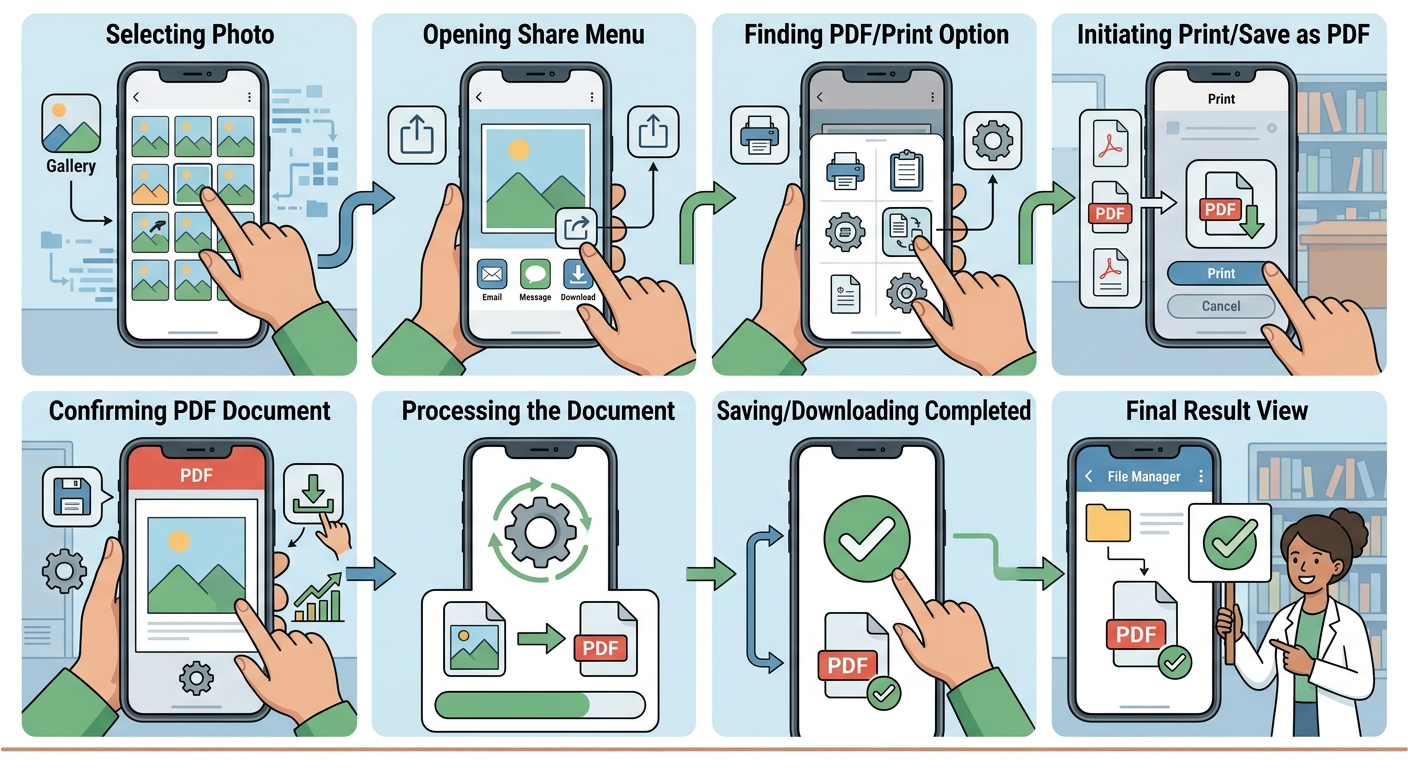
Cara Mengubah Foto Menjadi PDF di HP
Mengubah foto menjadi PDF dapat dilakukan langsung melalui HP tanpa harus menggunakan laptop atau memasang aplikasi tambahan. Cara ini berguna ketika ingin mengirim dokumen dalam format PDF, seperti foto kartu identitas, tugas, dokumen administrasi, atau berkas lainnya.
Sejumlah layanan online memungkinkan pengguna mengonversi foto menjadi PDF melalui browser. Prosesnya cukup sederhana, yakni membuka situs, mengunggah foto, melakukan konversi, lalu menyimpan hasilnya ke HP. Berikut beberapa cara yang dapat digunakan.
1. Mengubah Foto Menjadi PDF dengan SmallPDF
SmallPDF merupakan salah satu layanan online yang dapat digunakan untuk mengonversi foto menjadi PDF. Pengguna dapat mengaksesnya melalui browser di HP tanpa perlu memasang aplikasi.
Berikut langkah-langkahnya:
- Buka laman SmallPDF, kemudian pilih fitur untuk mengubah foto menjadi PDF.
- Pengguna juga dapat langsung membuka fitur SmallPDF JPG to PDF.
- Klik Pilih File atau gunakan fitur drag and drop untuk memasukkan foto.
- Tunggu sampai file selesai diunggah.
- Tambahkan foto lainnya apabila ingin menggabungkan beberapa gambar ke dalam satu PDF.
- Setelah semua gambar masuk, klik Buat PDF Sekarang.
- Tunggu hingga proses konversi selesai.
- Klik Unduh File untuk menyimpan PDF ke folder yang diinginkan.
Untuk pengguna yang tidak menggunakan fitur Pro, SmallPDF menyediakan batas konversi tertentu dalam sehari. Apabila batas tersebut sudah tercapai, pengguna perlu menunggu hingga periode berikutnya atau menggunakan layanan Pro.
2. Mengubah Foto Menjadi PDF dengan iLovePDF
iLovePDF juga dapat digunakan untuk mengubah foto menjadi PDF. Layanan ini tersedia melalui situs web dan juga memiliki versi aplikasi mobile serta desktop.
Berikut cara mengubah foto menjadi PDF menggunakan iLovePDF:
- Buka laman iLovePDF, lalu pilih menu JPG ke PDF.
- Unggah gambar berformat JPG atau PNG dengan memilih Select JPG Images atau menggunakan fitur drag and drop.
- Ulangi proses tersebut apabila ingin menambahkan beberapa gambar.
- Klik Convert to PDF untuk memulai proses konversi.
- Setelah proses selesai, klik Download untuk menyimpan file PDF ke HP.
3. Mengubah Foto Menjadi PDF dengan BigPDF
BigPDF dapat digunakan untuk menggabungkan beberapa gambar menjadi satu dokumen PDF. Layanan ini juga menyediakan sejumlah pengaturan, seperti ukuran kertas, posisi halaman, margin, dan kualitas gambar.
Langkah-langkahnya sebagai berikut:
- Buka browser di HP dan kunjungi situs BigPDF.
- Klik Select Image untuk memilih gambar dari galeri.
- Pilih lebih dari satu gambar apabila ingin menggabungkannya menjadi satu dokumen.
- Atur ukuran kertas, posisi halaman, dan margin sesuai kebutuhan.
- Tentukan kualitas hasil konversi gambar.
- Gunakan fitur Preview untuk memeriksa tampilan dokumen.
- Jika sudah sesuai, klik Convert to PDF.
- Tunggu sampai proses konversi selesai.
- Klik Unduh untuk menyimpan PDF ke HP.
4. Mengubah Foto Menjadi PDF dengan JPG to PDF
Alternatif lainnya adalah menggunakan situs JPG to PDF. Layanan ini memiliki tampilan sederhana sehingga dapat digunakan untuk mengubah satu atau beberapa foto menjadi PDF.
Berikut langkah-langkahnya:
- Buka browser di HP.
- Kunjungi situs JPG to PDF.
- Klik Upload Files, kemudian pilih gambar yang ingin dikonversi.
- Pilih beberapa gambar sekaligus apabila ingin membuat satu dokumen PDF.
- Klik Combined untuk menggabungkan beberapa gambar menjadi satu file PDF.
- Untuk mengunduh setiap gambar sebagai file PDF terpisah, klik Download pada gambar yang diinginkan.
Dibandingkan BigPDF, JPG to PDF memiliki pilihan pengaturan dokumen yang lebih terbatas. Namun, tampilannya yang sederhana dapat memudahkan pengguna yang hanya membutuhkan proses konversi dasar.
Pilih Cara yang Sesuai dengan Kebutuhan
Cara mengubah foto menjadi PDF di HP dapat dilakukan menggunakan berbagai layanan online, seperti SmallPDF, iLovePDF, BigPDF, dan JPG to PDF. Setiap layanan menawarkan fitur yang berbeda sehingga pengguna dapat memilih berdasarkan kebutuhan.
Untuk kebutuhan konversi sederhana, layanan dengan tampilan praktis dapat menjadi pilihan. Sementara itu, pengguna yang ingin menggabungkan beberapa foto sekaligus atau mengatur ukuran kertas, posisi halaman, dan margin dapat memilih layanan dengan fitur pengaturan yang lebih lengkap.
Dengan memanfaatkan layanan tersebut, foto dapat diubah menjadi dokumen PDF langsung dari HP tanpa harus memindahkan file terlebih dahulu ke laptop atau komputer.


