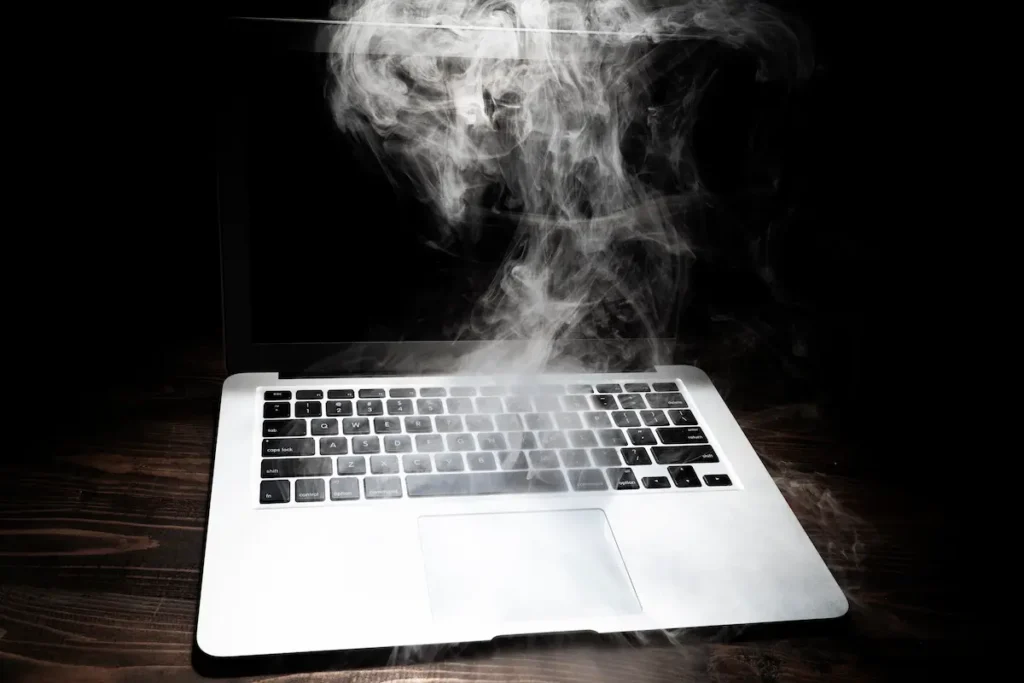
Penyebab Laptop Cepat Panas dan Cara Mengatasinya
Laptop yang cepat panas tidak selalu berkaitan dengan aktivitas berat seperti bermain game atau menjalankan aplikasi berukuran besar. Dalam penggunaan sehari-hari, sejumlah aktivitas sederhana juga dapat meningkatkan beban kerja komponen sehingga suhu perangkat ikut naik.
Terlalu banyak aplikasi yang terbuka, puluhan tab browser, hingga proses yang berjalan tanpa disadari di latar belakang dapat memengaruhi suhu laptop. Lantas, apa saja penyebab laptop cepat panas dan bagaimana cara mengatasinya?
Penyebab Laptop Cepat Panas
1. Ventilasi dan Kipas Kotor
Debu yang menumpuk pada ventilasi, kipas, maupun sistem pendingin dapat menghambat sirkulasi udara di dalam laptop. Akibatnya, panas menjadi lebih sulit keluar dan kipas harus bekerja lebih keras untuk menjaga suhu perangkat.
Laptop yang telah digunakan dalam waktu lama perlu mendapat perhatian lebih, terutama pada bagian ventilasi dan kipas. Membersihkan area tersebut secara berkala dapat membantu mempertahankan kinerja sistem pendinginan.
2. Terlalu Banyak Aplikasi yang Dibuka
Menjalankan banyak aplikasi secara bersamaan dapat meningkatkan beban kerja laptop. Prosesor, RAM, dan komponen lainnya harus menangani berbagai proses dalam waktu yang sama.
Semakin banyak aplikasi yang aktif, semakin besar pula sumber daya yang digunakan. Kondisi ini dapat membuat suhu laptop meningkat. Untuk menguranginya, tutup aplikasi yang sudah tidak digunakan, terutama program yang menggunakan CPU atau RAM dalam jumlah besar.
3. Terlalu Banyak Tab Browser
Jumlah tab browser yang terlalu banyak juga dapat membuat laptop lebih cepat panas. Tab yang tidak sedang dibuka bukan berarti sepenuhnya berhenti bekerja.
Sejumlah situs tetap menjalankan video, iklan, animasi, atau pembaruan secara real-time di latar belakang. Jika puluhan tab dibiarkan terbuka, penggunaan memori dan prosesor dapat meningkat.
Karena itu, tutup tab yang sudah tidak diperlukan agar beban kerja laptop dapat berkurang.
4. Banyak Proses Berjalan di Background
Laptop tetap dapat bekerja cukup berat meskipun pengguna tidak sedang menjalankan banyak aplikasi. Kondisi tersebut bisa terjadi karena sejumlah proses berjalan otomatis di latar belakang.
Contohnya adalah pembaruan sistem operasi, sinkronisasi layanan cloud, dan pemindaian antivirus. Ketika beberapa proses tersebut berlangsung secara bersamaan, penggunaan prosesor dapat meningkat dan membuat suhu laptop menjadi lebih tinggi.
5. Meeting Online dan Streaming
Video conference dan streaming juga dapat menambah beban kerja laptop. Saat mengikuti meeting online, perangkat harus memproses video, audio, screen sharing, efek latar belakang, serta koneksi internet secara bersamaan.
Streaming video dengan kualitas tinggi juga membutuhkan pemrosesan data secara terus-menerus. Jika laptop digunakan untuk meeting dalam waktu lama atau streaming dengan resolusi tinggi, suhu perangkat dapat meningkat.
6. Fitur AI Membutuhkan Pemrosesan Tambahan
Semakin banyak aplikasi yang dilengkapi fitur berbasis kecerdasan buatan atau AI. Fitur seperti noise canceling, peningkatan kualitas gambar, pembuatan konten, hingga transkripsi secara real-time membutuhkan pemrosesan tambahan.
Beban tersebut dapat ditangani oleh CPU, GPU, maupun NPU, bergantung pada jenis perangkat dan aplikasi yang digunakan. Artinya, fitur yang tampak sederhana di layar dapat membuat komponen laptop bekerja lebih keras.
Presiden Direktur HP Indonesia Juliana Cen mengatakan bahwa kebutuhan pengguna terhadap perangkat terus berkembang seiring meningkatnya pemanfaatan AI dalam aktivitas sehari-hari.
Kondisi tersebut membuat perangkat perlu dirancang untuk menangani kebutuhan pemrosesan yang semakin tinggi, termasuk melalui sistem pendinginan dan manajemen daya agar performanya tetap optimal.
7. Desain Laptop yang Semakin Tipis
Laptop modern dibuat semakin tipis dan ringkas. Namun, bentuk tersebut juga dapat membuat ruang untuk sistem pendinginan menjadi lebih terbatas.
Material tertentu, seperti aluminium, dapat menghantarkan panas ke permukaan laptop dengan cepat. Karena itu, bodi laptop yang terasa hangat tidak selalu menunjukkan bahwa perangkat mengalami overheat.
Dalam kondisi tertentu, panas pada permukaan justru menjadi bagian dari proses pelepasan panas dari komponen laptop.
Cara Mengatasi Laptop Cepat Panas
Setelah mengetahui berbagai penyebabnya, ada beberapa langkah sederhana yang dapat dilakukan untuk membantu menjaga suhu laptop tetap terkendali.
1. Gunakan Laptop di Permukaan yang Keras dan Rata
Hindari menggunakan laptop di atas kasur, bantal, atau permukaan lain yang berpotensi menutup ventilasi. Sebaiknya gunakan laptop di atas meja atau permukaan keras dan rata agar aliran udara tidak terhambat.
2. Tutup Aplikasi dan Tab yang Tidak Diperlukan
Jika terlalu banyak aplikasi atau tab browser yang terbuka, tutup program yang sudah tidak digunakan. Langkah sederhana ini dapat membantu mengurangi penggunaan CPU dan RAM.
3. Kurangi Aplikasi yang Berjalan Saat Startup
Sejumlah aplikasi secara otomatis aktif ketika laptop dinyalakan. Terlalu banyak program yang berjalan sejak awal dapat menambah beban perangkat.
Periksa daftar aplikasi startup dan nonaktifkan program yang sebenarnya tidak diperlukan agar penggunaan sumber daya menjadi lebih efisien.
4. Bersihkan Ventilasi Secara Berkala
Debu yang menumpuk dapat mengganggu sistem pendinginan. Oleh karena itu, bersihkan ventilasi laptop secara berkala untuk membantu menjaga sirkulasi udara.
Jika laptop telah digunakan dalam waktu lama dan masalah suhu terus terjadi, pemeriksaan oleh teknisi dapat dipertimbangkan.
5. Hindari Sinar Matahari Langsung
Menggunakan laptop di bawah paparan sinar matahari langsung dapat membuat suhu perangkat meningkat. Sebaiknya gunakan laptop di tempat yang teduh dengan sirkulasi udara ruangan yang baik.
6. Gunakan Cooling Pad untuk Aktivitas Berat
Cooling pad dapat menjadi pilihan tambahan ketika laptop digunakan untuk pekerjaan yang membutuhkan pemrosesan tinggi, seperti bermain game, mengedit video, atau melakukan rendering.
Namun, penggunaan cooling pad tetap sebaiknya disertai kebiasaan menjaga ventilasi dan sistem pendinginan laptop agar selalu bersih.
Kesimpulan
Penyebab laptop cepat panas tidak hanya berkaitan dengan aktivitas berat. Multitasking, terlalu banyak tab browser, meeting online, streaming, proses background, penggunaan fitur AI, hingga ventilasi yang kotor juga dapat meningkatkan beban kerja dan suhu perangkat.
Untuk membantu mengatasinya, pengguna dapat menutup aplikasi yang tidak diperlukan, mengurangi jumlah tab browser, membersihkan ventilasi secara berkala, menggunakan laptop di permukaan yang rata, serta memastikan ruangan memiliki sirkulasi udara yang baik.
Jika laptop digunakan untuk pekerjaan berat seperti gaming, editing video, atau rendering, cooling pad juga dapat digunakan sebagai perangkat tambahan untuk membantu menjaga suhu laptop tetap terkendali.